

⚠️ Ważne ostrzeżenie dotyczące firmware'u – przeczytaj przed aktualizacją!
NIE, NIE MUSISZ aktualizować Betaflight!
Ponad połowa zgłoszeń do naszego supportu dotyczy nieudanych aktualizacji, uszkodzonego firmware'u lub źle skonfigurowanych BNFów. Nie trać czasu na naprawianie tego, co już działa — FPV jest do latania, nie do flashowania.
🧠 1. Nowsze nie zawsze znaczy lepsze
Nie każde nowe firmware "lata lepiej". Wiele aktualizacji nic nie zmienia — albo, co gorsza, coś psuje. Influencerzy mogą promować nowe wersje, ale jeśli nie wiesz dokładnie, co się zmienia, nie warto ryzykować.
⚖️ 2. Zastanów się, zanim wgrasz nowy firmware
Każda aktualizacja firmware'u to ryzyko. Klasyczna zasada brzmi: nie naprawiaj, jeśli działa. Gonitwa za najnowszą wersją często kończy się uceglonym dronem zamiast lepszym lataniem.
🏭 3. Firmware fabryczny = Sprawdzony i niezawodny
Twoja iFlight BNF drone jest dostarczana z fabrycznie przetestowanym firmware'em wybranym pod kątem stabilności i bezpieczeństwa. Nie mamy wpływu na rozwój Betaflight — wgrywanie nieobsługiwanych wersji może prowadzić do awarii, utraty kontroli lub uszkodzenia sprzętu.
💡 4. Jeśli będzie taka potrzeba, poinformujemy o tym
Oficjalne aktualizacje firmware'u lub nowe presety zawsze publikujemy na naszym
👉 Team iFlight Facebook Group.
⚙️ 5. Ręczne aktualizacje = Twoja odpowiedzialność
Jeśli zdecydujesz się wgrać firmware, najpierw wykonaj kopię zapasową swojej konfiguracji.
Jesteś w pełni odpowiedzialny za wszelkie niepożądane skutki — w tym za niedziałającego drona.
💬 6. Potrzebujesz pomocy?
Jeśli coś pójdzie nie tak, zachowaj szacunek — nasz zespół i społeczność są tu, by pomóc.
Zgłoś ticket przez
👉 iFlight Freshdesk Support
Jak połączyć się z Betaflight Configuratorem:
Najpierw pobierz najnowszy Betaflight Configurator i zainstaluj go na swoim komputerze. Zalecane komputery z systemem Windows!
https://github.com/betaflight/betaflight-configurator/releases

1. Otwórz Betaflight Configurator i połącz się z portem USB kontrolera lotu w swoim dronie BNF. Kontroler lotu zazwyczaj znajduje się na środku, z bocznymi panelami lub bez — w zależności od modelu. Podczas tej czynności przeczytaj naklejkę umieszczoną dla twojej wygody.

Drugie zdjęcie pokazuje nadajnik wideo z tyłu drona BNF z portem USB — to NIE jest kontroler lotu. Nadajnik na tym zdjęciu to DJI O3 Air Unit, do którego dostęp i aktualizacje możliwe są wyłącznie przez oprogramowanie DJI.
-
Jeśli masz jakiekolwiek problemy z połączeniem sterowników z Betaflight Configuratorem, pobierz ImpulseRC driver fixer podczas gdy twój kontroler lotu jest podłączony do portu USB komputera. Program automatycznie zainstaluje odpowiednie sterowniki na twoim komputerze z systemem Windows. Jeśli to nie pomoże, zmień kabel USB i unikaj korzystania z hubów USB.
-
Jak wykonać kopię zapasową konfiguracji firmware'u za pomocą zakładki Presets:
1.) Kliknij zakładkę Presets po lewej stronie w Configuratorze, aby uzyskać dostęp do oficjalnej biblioteki Presetów Betaflight. Domyślnie nie zawiera ona żadnych presetów iFlight, ponieważ utrzymujemy i aktualizujemy własną bibliotekę.

2.) Kliknij "Save backup", co wyeksportuje plik ze wszystkimi ustawieniami aktualnie zastosowanymi w Twoim dronie. Zapisz ten plik w bezpiecznym miejscu, może się kiedyś przydać! Oby nie dzisiaj...
Pamiętaj, że ten backup można zastosować TYLKO do odpowiadającej mu wersji firmware Betaflight. Jeśli nie jesteś pewien, jaką masz wersję, sprawdź nagłówek właśnie wygenerowanego pliku backupu. W tym przykładzie wersja to 4.4.1. Trochę niżej widzę też board_name IFLIGHT_BLITZ_F722, co oznacza model kontrolera lotu i nazwę targetu firmware, który muszę wgrać. Więcej o tym później.

-
Jak dodać fabryczną bibliotekę presetów iFlight:

1.) Kliknij zakładkę Presets po lewej stronie w Configuratorze, aby uzyskać dostęp do oficjalnej biblioteki presetów Betaflight. Domyślnie nie zawiera ona żadnych presetów iFlight, ponieważ utrzymujemy i aktualizujemy własną bibliotekę.
2.) Kliknij "Preset sources", aby dodać naszą bibliotekę presetów iFlight. Pojawi się nowe, małe okno.
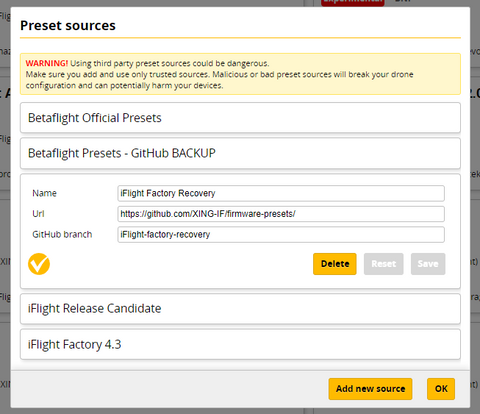
3.) Kliknij "Add new source" i skopiuj poniższy tekst bez żadnych spacji (pustych znaków) na początku lub końcu każdej linii.
Nazwa: iFlight
Url: https://github.com/Jason-iFlight/firmware-presets
GitHub branch: iFlight
Kliknij "Save" i "Make it active", a następnie "OK", aby zamknąć okno i załadować Presety do Configuratora.

4.) Wybierz kategorię "BNF". Upewnij się, że wszystkie pozostałe opcje w polach Keywords, Authors, Firmwares i Status są puste.

5.) Dostępne fabryczne tuningi pojawiają się dla wielu różnych BNF od iFlight. Jeśli nie możesz znaleźć swojego modelu, wyślij zgłoszenie na naszej stronie wsparcia.
https://iflightrc.freshdesk.com/support/home
-
WAŻNE! Każdy preset ma opis z "Firmware" i wersją, którą NALEŻY wgrać, zanim preset zostanie poprawnie zastosowany. Wersja firmware i wersja presetu muszą się zgadzać. RC1 w nazwie to tylko oznaczenie "Release Candidate 1", które służy nam wewnętrznie do śledzenia wydań presetów.
-
Jak wgrać domyślne firmware fabryczne iFlight:
1.) Dostępny preset jest przygotowany dla najnowszej wersji firmware, która została przetestowana i uznana za stabilną przez naszą fabrykę, w tym przykładzie jest to wersja 4.3.2. Dlatego musimy wgrać firmware 4.3.2 zanim zastosujemy preset.

6.) Aby przejść do menu flashowania firmware, kliknij po prostu "Update Firmware" w prawym górnym rogu.

7.) Teraz jesteś w oknie Firmware Flasher. Kliknij "Auto-detect", aby automatycznie wykryć właściwy target firmware dla swojego kontrolera lotu. NIE UFAJ temu bezwarunkowo, tylko sprawdź, czy jest poprawny. Jak opisano powyżej, sprawdzenie pliku backupu może ujawnić właściwy target firmware.

8.) Mój dron BNF wymaga następującej konfiguracji:
- IFLIGHT_BLITZ_F722 target (potwierdzony jako poprawny)
- 4.3.2 (zgodna z dostępnym fabrycznym presetem)
- Pełne wymazanie chipu (pełny wipe)
Wszystko inne można pozostawić domyślnie.

9.) Kliknij "Load Firmware Online" w prawym dolnym rogu, aby pobrać plik firmware z serwera Betaflight. Po udanym pobraniu przycisk "Flash Firmware" zmieni kolor na żółty i będziesz mógł go kliknąć.
Uwaga: Jeśli pasek postępu zatrzyma się na STM BOOTLOADER lub DFU, prawdopodobnie nie masz jeszcze zainstalowanych odpowiednich sterowników DFU. Pozostaw kabel USB kontrolera lotu podłączony. Użyj ponownie ImpulseRC driver fixer, aby automatycznie naprawić problemy ze sterownikiem DFU. Odłącz i podłącz ponownie kabel USB i spróbuj jeszcze raz.

10.) Pomyślne flashowanie firmware wyświetli zielony pasek postępu na dole.

11.) Nie zapomnij zastosować custom defaults po flashowaniu firmware! Każdy kontroler lotu ma nieco inne ustawienia firmware, które należy zastosować po flashowaniu.

Kliknij "Apply Custom Defaults", aby uzyskać konfigurację specyficzną dla Twojego kontrolera lotu. To NIE przywróci żadnych ustawień związanych z dronem BNF!
-
Jak przywrócić fabryczny Preset iFlight:
Preset zawiera tabelę ustawień, które różnią się w zależności od modelu lub wersji. Każdy frame, silnik, rozmiar śmigieł, waga itd. wymaga odpowiedniego dostosowania parametrów. Zrobiliśmy to już za Ciebie!
1.) Ponownie przechodzimy do zakładki Presets i wybieramy BNF w rozwijanym menu Categories, pozostawiając pozostałe słowa kluczowe puste.
2. Wybieramy model i wersję naszego drona BNF.

3. Przeczytaj dokładnie opis Presetu, aby uniknąć błędów, które mogą prowadzić do problemów z konfiguracją. Następnie kliknij "Options", aby wybrać odpowiednie, intuicyjne warianty.

Jeśli te opcje nie są dla Ciebie jasne, dołącz do naszej grupy iFlight na Facebooku lub do naszego czatu społecznościowego na Facebooku, aby uzyskać świetną pomoc od naszych pilotów:
https://www.facebook.com/groups/1126000407525570/.
Jeśli potrzebujesz naszego wsparcia, napisz do nas zgłoszenie przez nasz freshdesk:
https://iflightrc.freshdesk.com/support/home
-
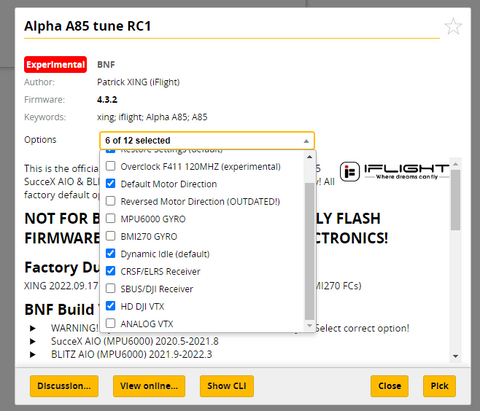
4. W moim przykładzie pozostawiam domyślnie zaznaczone opcje, ale dodatkowo wybieram odbiornik CRSF/ELRS oraz HD DJI VTX, aby jeszcze bardziej zawęzić model lub wariant, który kupiłem. Ponieważ dostępnych jest kilka wariantów, masz do wyboru kilka opcji. Kupiłeś drona BNF, więc powinieneś wiedzieć, co posiadasz i co wybrać.

5. Kliknij "Pick", aby potwierdzić wybrany preset. Otrzymasz komunikat ostrzegawczy i musisz zaakceptować podaną treść! Jesteś odpowiedzialny za wszelkie modyfikacje swojego sprzętu, w tym za wgrywanie różnych presetów! Pamiętaj o tym!

6. Kliknij "Save and Reboot", a przywracanie Presetu zostanie uruchomione. Gdy proces się zakończy, Twoja dron BNF zostanie zresetowany do naszych fabrycznych ustawień domyślnych!


