

To jest poradnik, jak zaktualizować sprzęt iFlight ExpressLRS (ELRS) i zbindować nadajnik iFlight Commando8 z dronem iFlight ELRS BNF.
-
1. Włącz nadajnik iFlight Commando8 Radio. Jedno krótkie i jedno długie naciśnięcie przycisku zasilania pod 4 diodami LED na dole.

2. Jeśli na ekranie pojawią się ostrzeżenia, upewnij się, że je usuniesz, resetując górne przyciski lub opuszczając lewy drążek gazu do minimum.
-
3. Otwórz Menu, naciskając lewy przycisk. Pojawi się strona 1/7, czyli sekcja TOOLS, gdzie znajdziemy nasze skrypty Lua, aby uzyskać dostęp do nadajnika ExpressLRS z tyłu naszego Radio. Naciśnij prawy przycisk, aby wybrać skrypt Lua „ExpressLRS”.

4. Skrypt Lua otworzy się i wyświetli wiele ustawień do wyboru. Dla nas pierwszym krokiem będzie aktualizacja modułu nadajnika do najnowszego firmware.
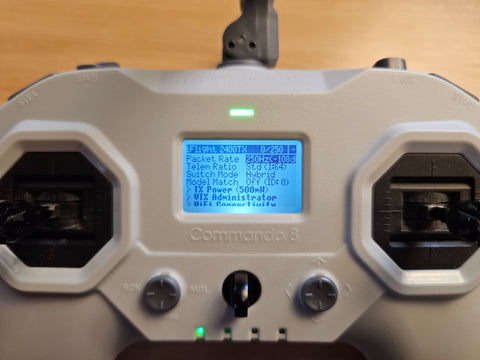
6. Znajdź opcję „WiFi Connectivity” i naciśnij prawy przycisk, aby ją wybrać.

7. Potwierdź, naciskając prawy przycisk (Enter).

8. Na tym etapie WiFi jest już aktywne. Musimy zbliżyć iFlight Commando8 do komputera, aby uzyskać dostęp do WiFi w Radio.

9. Wyszukaj na komputerze sieć WiFi „ExpressLRS”. TX oznacza nadajnik, ponieważ łączymy się z modułem nadajnika w naszym Radio. Hasło to „expresslrs”.
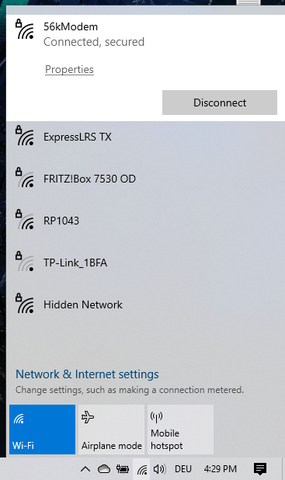
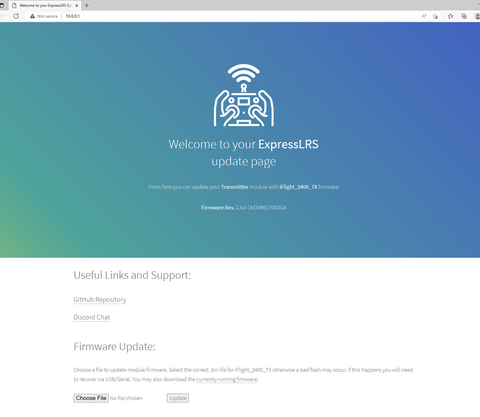
10. Po połączeniu z tą siecią WiFi przeglądarka powinna otworzyć się automatycznie. Jeśli tak się nie stanie, otwórz przeglądarkę ręcznie i wpisz „10.0.0.1”.
11. Możesz pobrać ExpressLRS Configurator i skompilować własny firmware albo pobrać jeden z naszych wstępnie skompilowanych plików firmware z naszego Google Drive. SZCZEGÓŁY PONIŻEJ! (kompilacja z 25.4.2023, wersja 3.2.1).
-
Jeśli chcesz uprościć sprawę, użyj naszych wstępnie skompilowanych plików — oszczędzi Ci to bólu głowy związanego z przechodzeniem przez Configurator. Jeśli chcesz lepiej poznać opcje Configurator, wybierz tę drogę.
-
Wszystkie pliki z naszego Google Drive zostały skompilowane z binding phrase „iloveiflight”. Twój binding phrase działa jak hasło Wi‑Fi — odbiornik i nadajnik zaflashowane tym samym binding phrase automatycznie się wykryją, podobnie jak wszystkie inne drony, które z nim zaflashujesz. NIE musisz już przeprowadzać bindowania, ponieważ używamy binding phrase.
-
Ten binding phrase również można zmienić, czego nauczymy się dosłownie za chwilę. Minusem tych plików jest to, że jeśli latasz ze znajomymi w swoim zasięgu, Twój dron lub Radio może połączyć się ze sprzętem iFlight ELRS Twoich znajomych, jeśli używa on tego samego domyślnego binding phrase od iFlight. Zalecamy później zmienić binding phrase!
-
Musimy ustalić, w jakiej domenie regulacyjnej się znajdujemy, aby zdecydować, jakiego firmware chcemy lub musimy użyć. Jeśli mamy system 900MHz, wybieramy 866, 868 albo 915MHz. Jeśli mamy system 2400MHz, czyli 2.4GHz, wybieramy 2.4GHz.
-
USA: 2.4GHz ISM oraz 915MHz FCC
UE: 868MHz EU
UE: 2.4GHz EU LBT (ograniczone do 100mW)
UE: 2.4GHz ISM (bez limitu mocy, do 500mW)
Bardziej szczegółowe informacje znajdziesz tutaj: LINK
-
Google Drive zawiera pliki dla Commando8 TX, czyli nadajnika, oraz dla RX, czyli odbiornika. Wybierz i pobierz odpowiednie pliki dla swojego sprzętu. Standard regulacyjny musi być zgodny w odbiorniku i nadajniku.
-
12. Wybierz „Choose File” w WebPanelu i wybierz pobrane pliki firmware z Google Drive lub własne skompilowane firmware z ExpressLRS Configurator. Następnie naciśnij przycisk „Update” i poczekaj, aż zakończy się flashowanie nowego firmware (łącznie z binding phrase)

13. Pomyślnie wgraliśmy firmware do wewnętrznego nadajnika ELRS w Commando8, teraz musimy także zaktualizować firmware naszego drona (odbiornika). Aby aktywować tryb WiFi w odbiorniku, po prostu podłącz akumulator i odczekaj 60-90 sekund, a urządzenie automatycznie utworzy sieć WiFi. Tym razem będzie się ona nazywać „ExpressLRS RX”, ale hasło nadal brzmi „expresslrs”.
-
14. Wykonaj kroki 9-12 i wgraj firmware do odbiornika. Pamiętaj, aby zamontować anteny nadajnika wideo w dronie PRZED podłączeniem akumulatora. Jeśli pracujesz powoli, dodaj dodatkowy wentylator, aby zapewnić dronowi chłodzenie.
-
15. Zrestartuj Commando8 oraz drona (odłącz wszystkie kable lub akumulator od drona, a następnie ponownie podłącz akumulator). Po takim „restarcie” oba urządzenia powinny automatycznie się wykryć. Zaleca się najpierw włączyć nadajnik Commando8, a dopiero potem drona, ponieważ odbiornik automatycznie przejdzie w tryb WiFi po 60-90 sekundach, jeśli nie będzie odbierał sygnału z nadajnika.
-
16. Musimy zaktualizować skrypt Lua w radio do najnowszej wersji. Wejdź ponownie do folderu Google Drive i pobierz plik elrsV3.lua.
-
Zastąp starszy skrypt Lua elrsV2 plikiem elrsV3.lua w tym folderze:
1. Podłącz swój iFlight Commando8 Radio do komputera za pomocą kabla USB.
2. Wybierz „USB Storage (SD)” w swoim Commando8, używając prawego drążka.
3. Otwórz dysk USB podłączony do komputera.
4. Przejdź do /SCRIPTS/TOOLS/ i usuń pliki elrsV2.lua oraz elrsV2.luac. (Pliki *.luac są generowane przez radio)
5. Skopiuj/wklej plik elrsV3.lua.
-
Teraz możesz użyć skryptu Lua, aby uzyskać dostęp do ustawień nadajnika ELRS w Commando8.
1. Naciśnij lewy przycisk Menu.
2. Przewiń w dół do „ExpressLRS” i naciśnij prawy drążek, aby wybrać.
*Więcej informacji znajdziesz w tej instrukcji: https://www.expresslrs.org/quick-start/transmitters/lua-howto/?h=lua+script
1. Podłącz swój iFlight Commando8 Radio do komputera za pomocą kabla USB.
2. Wybierz „USB Storage (SD)” w swoim Commando8, używając prawego drążka.
3. Otwórz dysk USB podłączony do komputera.
4. Przejdź do /SCRIPTS/TOOLS/ i usuń pliki elrsV2.lua oraz elrsV2.luac. (Pliki *.luac są generowane przez radio)
5. Skopiuj/wklej plik elrsV3.lua.
-
Teraz możesz użyć skryptu Lua, aby uzyskać dostęp do ustawień nadajnika ELRS w Commando8.
1. Naciśnij lewy przycisk Menu.
2. Przewiń w dół do „ExpressLRS” i naciśnij prawy drążek, aby wybrać.
*Więcej informacji znajdziesz w tej instrukcji: https://www.expresslrs.org/quick-start/transmitters/lua-howto/?h=lua+script
-
17. Jeśli chcemy zmienić domyślną frazę bindowania iFlight, połącz się ponownie z nadajnikiem i odbiornikiem, każdy osobno, a następnie zaktualizuj pole „Binding Phrase”, wpisując swoje unikalne hasło, i kliknij „SAVE & REBOOT”.


