

⚠️ Importante disclaimer sul firmware – Leggi prima di aggiornare!
NO, NON DEVI aggiornare Betaflight!
Oltre la metà delle nostre richieste di supporto deriva da aggiornamenti falliti, firmware corrotti o BNFs mal configurati. Non sprecare tempo di volo a sistemare ciò che già funziona — FPV serve per volare, non per aggiornare.
🧠 1. Più nuovo non significa sempre migliore
Non tutti i nuovi firmware "volano meglio". Molti aggiornamenti non fanno alcuna differenza — o peggio, causano problemi. Gli influencer possono esaltare le nuove versioni, ma a meno che tu non sappia esattamente cosa cambia, non vale la pena rischiare.
⚖️ 2. Pensa prima di aggiornare
Ogni aggiornamento firmware è una scommessa. Vale sempre la regola classica: mai toccare un sistema funzionante. Inseguire l'ultima versione spesso porta a un drone bloccato invece che a uno migliore.
🏭 3. Firmware di fabbrica = Testato & Affidabile
Il tuo iFlight BNF drone viene spedito con firmware testato in fabbrica scelto per stabilità e sicurezza. Non controlliamo lo sviluppo di Betaflight — installare versioni non supportate può causare crash, perdita di controllo o danni.
💡 4. Se necessario, lo comunicheremo
Gli aggiornamenti ufficiali del firmware o le nuove configurazioni vengono sempre pubblicati nel nostro
👉 Team iFlight Facebook Group.
⚙️ 5. Aggiornamenti manuali = Tua responsabilità
Se decidi di flashare il firmware, esegui prima il backup della configurazione.
Sei pienamente responsabile di eventuali risultati indesiderati, incluso un drone non funzionante.
💬 6. Hai bisogno di aiuto?
Se qualcosa va storto, mantieni il rispetto: il nostro team e la community sono qui per aiutarti.
Invia un ticket tramite
👉 iFlight Freshdesk Support
Come collegarsi al Betaflight Configurator:
Per prima cosa, scarica l'ultima versione del Betaflight Configurator e installala sul tuo computer. Consigliato l'utilizzo di PC Windows!
https://github.com/betaflight/betaflight-configurator/releases

1. Apri il Betaflight Configurator e collegati alla porta USB del flight controller del tuo drone BNF. Il flight controller di solito si trova al centro, con o senza pannelli laterali a seconda del modello. Durante questa operazione, leggi l'etichetta applicata per tua comodità.

La seconda immagine mostra il video transmitter sul retro del drone BNF con porta USB; NON è il flight controller. Il transmitter in questa foto è il DJI O3 Air Unit, che può essere gestito e aggiornato solo tramite il software DJI.
-
Se riscontri problemi con i driver durante la connessione al Betaflight Configurator, scarica il ImpulseRC driver fixer mentre il flight controller è collegato alla porta USB del computer. Installerà automaticamente i driver corretti sul tuo PC Windows. Se non dovesse funzionare, cambia il cavo USB ed evita gli hub USB.
-
Come eseguire il backup della configurazione del firmware utilizzando la scheda Presets:
1.) Fai clic sulla scheda Presets a sinistra nel Configurator per accedere alla libreria ufficiale dei Preset di Betaflight. Di default, questa non contiene alcun Preset iFlight, poiché gestiamo e aggiorniamo la nostra libreria separatamente.

2.) Clicca su "Save backup" per esportare un file con tutte le impostazioni attualmente applicate al tuo drone. Salva quel file in un posto sicuro, potrebbe servirti un giorno! Speriamo non oggi...
Ricorda che questo backup può essere applicato SOLO alla corrispondente versione firmware Betaflight. Se non sei sicuro della versione in uso, controlla l'intestazione del file di backup appena generato. In questo esempio, la versione sarebbe 4.4.1. Scorrendo un po' vedo anche il board_name IFLIGHT_BLITZ_F722 che rappresenta il modello del flight controller e il nome del target firmware da flashare. Ne parleremo meglio più avanti.

-
Come aggiungere la libreria di Preset di fabbrica iFlight:

1.) Clicca sulla scheda Presets a sinistra nel Configurator per accedere alla libreria ufficiale dei Preset Betaflight. Questa non contiene di default alcun Preset iFlight poiché gestiamo e aggiorniamo la nostra libreria separatamente.
2.) Clicca su "Preset sources" per aggiungere la nostra libreria di Preset iFlight. Si aprirà una nuova finestra.
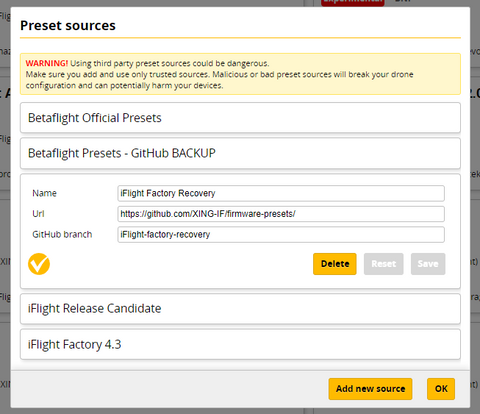
3.) Clicca su "Add new source" e copia il seguente testo senza alcuno spazio vuoto (backspace) all'inizio o alla fine di ogni riga.
Nome: iFlight
Url: https://github.com/Jason-iFlight/firmware-presets
GitHub branch: iFlight
Clicca su "Save" e "Make it active" poi su "OK" per chiudere la finestra e caricare i Preset nel Configurator.

4.) Seleziona la categoria "BNF". Assicurati che tutte le altre opzioni delle celle Keywords, Authors, Firmwares e Status siano vuote.

5.) Le factory tune disponibili compaiono per molti diversi BNF iFlight. Se non trovi il tuo modello, invia un ticket tramite la nostra pagina di supporto.
https://iflightrc.freshdesk.com/support/home
-
IMPORTANTE! Ogni Preset ha un testo con "Firmware" e la versione accanto che DEVE essere flashata prima che il Preset possa essere applicato correttamente. La versione del firmware e quella del preset devono corrispondere. L'RC1 nel nome è solo un indicatore per "Release Candidate 1", che è il nostro modo interno di tracciare le release dei preset.
-
Come flashare il firmware di fabbrica iFlight:
1.) Il preset disponibile è realizzato per l'ultima versione firmware testata e ritenuta affidabile dalla nostra fabbrica, in questo esempio la versione è la 4.3.2. Pertanto dobbiamo flashare il firmware 4.3.2 prima di poter applicare il preset.

6.) Per accedere al menu di flash del firmware basta cliccare su "Update Firmware" nell'angolo in alto a destra.

7.) Ora ti trovi nella schermata Firmware Flasher. Clicca su "Auto-detect" per rilevare automaticamente il firmware corretto per il tuo flight controller. NON FIDARTI di questa funzione, ma verifica che sia corretta. Come descritto sopra, controllare il file di backup può rivelare il target firmware giusto.

8.) Il mio drone BNF necessita della seguente configurazione:
- IFLIGHT_BLITZ_F722 target (confermato corretto)
- 4.3.2 (corrisponde al preset di fabbrica disponibile)
- Cancellazione completa del chip (per una formattazione totale)
Tutto il resto può essere lasciato alle impostazioni di default.

9.) Clicca su "Carica Firmware Online" in basso a destra per scaricare il file firmware dal server Betaflight. Se va a buon fine, il pulsante "Flash Firmware" diventerà giallo e potrai cliccarlo.
Attenzione: Se la barra di avanzamento si blocca su STM BOOTLOADER o DFU, potresti non aver ancora installato i driver DFU corretti. Lascia il cavo USB del flight controller collegato. Usa di nuovo il ImpulseRC driver fixer per risolvere automaticamente i problemi con i driver DFU. Scollega e ricollega il cavo USB e riprova da capo.

10.) Un flash firmware andato a buon fine mostrerà una barra di avanzamento verde in basso.

11.) Non dimenticare di applicare le impostazioni personalizzate dopo un flash del firmware! Ogni flight controller ha impostazioni firmware leggermente diverse che devono essere applicate dopo il flash.

Clicca su "Applica impostazioni personalizzate" per ottenere la configurazione specifica per l'hardware del tuo flight controller. Questo NON ripristinerà le impostazioni relative al drone BNF!
-
Come ripristinare il preset di fabbrica iFlight:
Un preset include una tabella di impostazioni che variano per ogni modello o versione. Ogni frame, motore, dimensione dell'elica, peso ecc. richiede una specifica regolazione dei parametri. L'abbiamo già fatto noi per te!
1.) Ancora una volta andiamo nella scheda Preset e selezioniamo BNF nel menu a tendina delle Categorie, lasciando vuoti tutti gli altri campi.
2. Selezioniamo il modello e la versione del nostro drone BNF.

3. Leggi ATTENTAMENTE la descrizione del preset per evitare errori che potrebbero causare problemi alla tua configurazione. Poi clicca su "Opzioni" per selezionare le varianti disponibili, che sono autoesplicative.

Se queste opzioni non sono autoesplicative, unisciti al nostro gruppo facebook Team iFlight o alla nostra chat community su facebook per ricevere un aiuto eccellente dai nostri piloti:
https://www.facebook.com/groups/1126000407525570/.
Se hai bisogno del nostro supporto, inviaci un ticket tramite la nostra freshdesk:
https://iflightrc.freshdesk.com/support/home
-
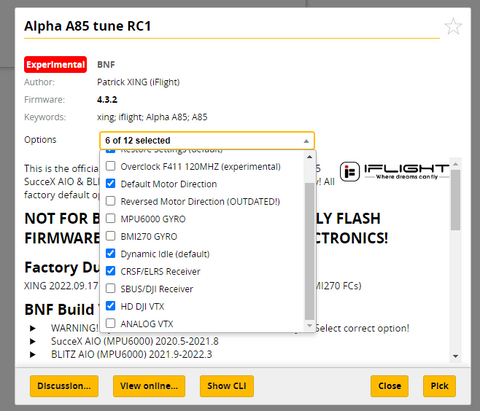
4. Nel mio esempio lascio le opzioni preselezionate come sono, ma seleziono anche il ricevitore CRSF/ELRS e l'HD DJI VTX per restringere ulteriormente il modello o la variante acquistata. Poiché sono disponibili più varianti, ci sono diverse opzioni. Hai acquistato il drone BNF, quindi dovresti sapere cosa possiedi e cosa selezionare.

5. Clicca su "Seleziona" per confermare il preset che hai appena scelto. Riceverai un messaggio di avviso e dovrai accettare quanto scritto! Sei responsabile di qualsiasi modifica apportata alla tua attrezzatura, incluso il passaggio da un preset all'altro! Ricordalo sempre!

6. Clicca su "Salva e Riavvia" e partirà il ripristino del preset. Non appena sarà terminato, il tuo drone BNF verrà riportato alle impostazioni di fabbrica iFlight!


