

⚠️ Aviso importante sobre el firmware – ¡Lee antes de actualizar!
¡NO, NO NECESITAS actualizar Betaflight!
Más de la mitad de nuestras solicitudes de soporte provienen de actualizaciones fallidas, firmware corrupto o BNFs mal configurados. No pierdas tiempo de vuelo arreglando lo que ya funciona — FPV es para volar, no para actualizar.
🧠 1. Más nuevo no siempre significa mejor
No todo firmware nuevo "vuela mejor". Muchas actualizaciones no cambian nada — o peor, lo estropean. Los influencers pueden promocionar nuevas versiones, pero si no sabes exactamente qué cambia, no vale la pena arriesgarse.
⚖️ 2. Piénsalo antes de actualizar
Cada actualización de firmware es una apuesta. Se aplica la regla clásica: nunca toques un sistema que ya funciona. Perseguir la última versión suele acabar con un dron inutilizado en vez de uno mejor.
🏭 3. Firmware de fábrica = Probado y fiable
Tu iFlight BNF drone se envía con firmware probado en fábrica seleccionado por su estabilidad y seguridad. No controlamos el desarrollo de Betaflight — instalar versiones no compatibles puede provocar fallos, pérdida de control o daños.
💡 4. Si es necesario, lo anunciaremos
Las actualizaciones oficiales de firmware o nuevos ajustes siempre se publican en nuestro
👉 Team iFlight Facebook Group.
⚙️ 5. Actualizaciones manuales = Tu responsabilidad
Si decides flashear el firmware, haz primero una copia de seguridad de tu configuración.
Eres completamente responsable de cualquier resultado no deseado — incluyendo un dron que no funcione.
💬 6. ¿Necesitas ayuda?
Si algo sale mal, mantén el respeto — nuestro equipo y la comunidad están aquí para ayudarte.
Envía un ticket a través de
👉 iFlight Freshdesk Support
Cómo conectarse al Configurator de Betaflight:
Primero, necesitas descargar la última versión del Configurator de Betaflight e instalarla en tu ordenador. ¡Se recomienda usar computadoras con Windows!
https://github.com/betaflight/betaflight-configurator/releases

1. Abre el Configurator de Betaflight y conéctate al puerto USB del flight controller de tu dron BNF. El flight controller normalmente está en el centro, con o sin paneles laterales según tu modelo. Mientras lo haces, por favor lee la etiqueta que hemos colocado para tu comodidad.

La segunda imagen muestra el transmisor de video en la parte trasera del dron BNF con puerto USB, que NO es el flight controller. El transmisor en esta imagen es el DJI O3 Air Unit, al que solo se puede acceder y actualizar con el software de DJI.
-
Si tienes algún problema con los drivers al conectar el Configurator de Betaflight, por favor descarga el ImpulseRC driver fixer mientras tienes el flight controller conectado al puerto USB de tu ordenador. Instalará automáticamente los drivers correctos en tu equipo con Windows. Si eso no ayuda, cambia el cable USB y evita los hubs USB.
-
Cómo hacer una copia de seguridad de la configuración de tu firmware usando la pestaña Presets:
1.) Haz clic en la pestaña Presets a la izquierda en el Configurator para acceder a la biblioteca oficial de Presets de Betaflight. Por defecto, esta no contiene ningún Preset de iFlight, ya que mantenemos y actualizamos nuestra propia biblioteca.

2.) Haz clic en "Guardar respaldo" para exportar un archivo con todos los ajustes que están aplicados actualmente a tu dron. Guarda ese archivo en un lugar seguro, ¡podrías necesitarlo algún día! ¡Esperemos que no sea hoy...
Recuerda que este respaldo SOLO puede aplicarse a la versión de firmware de Betaflight correspondiente. Si no estás seguro de qué versión tienes, solo revisa el encabezado del archivo de respaldo que acabas de generar. En este ejemplo, la versión sería 4.4.1. Más abajo también veo el board_name IFLIGHT_BLITZ_F722 que representa el modelo del controlador de vuelo y el nombre del firmware objetivo que tendría que flashear. Más sobre eso después.

-
Cómo agregar la Biblioteca de Presets de Fábrica de iFlight:

1.) Haz clic en la pestaña Presets a la izquierda en el Configurador para acceder a la biblioteca oficial de Presets de Betaflight. Esta no contiene ningún Preset de iFlight por defecto ya que nosotros mantenemos y actualizamos nuestra propia biblioteca.
2.) Haz clic en "Fuentes de Presets" para agregar nuestra biblioteca de Presets de iFlight. Se abrirá una nueva ventana pequeña.
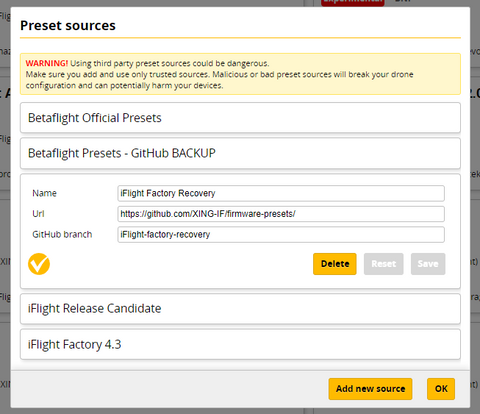
3.) Haz clic en "Agregar nueva fuente" y copia el siguiente texto sin ningún espacio (espacio vacío) al principio o al final de cada línea.
Nombre: iFlight
Url: https://github.com/Jason-iFlight/firmware-presets
Rama de GitHub: iFlight
Haz clic en "Guardar" y "Activar" y luego en "OK" para cerrar la ventana y cargar los Presets en el Configurador.

4.) Selecciona la categoría "BNF". Asegúrate de que todas las demás opciones de las celdas Palabras clave, Autores, Firmwares y Estado estén vacías.

5.) Los ajustes de fábrica disponibles aparecen para muchos BNF de iFlight diferentes. Si no encuentras tu modelo, por favor envía un ticket en nuestra página de soporte.
https://iflightrc.freshdesk.com/support/home
-
¡IMPORTANTE! Cada Preset tiene un texto con "Firmware" y la versión al lado que DEBE ser flasheada antes de que el Preset pueda aplicarse correctamente. La versión del firmware y la versión del preset deben coincidir. El RC1 en el nombre es solo un marcador para "Release Candidate 1", que es nuestra forma interna de rastrear las versiones de los presets.
-
Cómo flashear el Firmware de Fábrica de iFlight:
1.) El preset disponible está hecho para la versión de firmware más reciente que ha sido probada y considerada fiable por nuestra fábrica, en este ejemplo es la versión 4.3.2. Por lo tanto, tenemos que flashear el firmware 4.3.2 antes de poder aplicar el preset.

6.) Para acceder al menú de flasheo de firmware solo haz clic en "Actualizar Firmware" en la esquina superior derecha.

7.) Ahora estás en la pantalla de Flasheo de Firmware. Haz clic en "Auto-detectar" para detectar automáticamente el firmware correcto para tu controlador de vuelo. NO CONFÍES en esto, verifica si es correcto. Como se describió arriba, revisar tu archivo de respaldo puede revelar el firmware objetivo correcto.

8.) Mi dron BNF necesita la siguiente configuración:
- IFLIGHT_BLITZ_F722 target (confirmado como correcto)
- 4.3.2 (coincide con el preset de fábrica disponible)
- Full chip erase (para hacer un borrado completo)
Todo lo demás puede dejarse en los valores predeterminados.

9.) Haz clic en "Load Firmware Online" en la esquina inferior derecha para descargar el archivo de firmware desde el servidor de Betaflight. Si tiene éxito, el botón "Flash Firmware" se pondrá amarillo y podrás hacer clic en él.
Atención: Si la barra de progreso se queda atascada en STM BOOTLOADER o DFU, es posible que aún no tengas instalados los drivers DFU correctos. Deja el cable USB de tu flight controller conectado tal como está. Utiliza el ImpulseRC driver fixer nuevamente para solucionar automáticamente los problemas de drivers DFU. Desconecta y vuelve a conectar el cable USB e inténtalo de nuevo.

10.) Un flasheo de firmware exitoso mostrará una barra de progreso verde en la parte inferior.

11.) ¡No olvides aplicar los custom defaults después de flashear el firmware! Cada flight controller tiene configuraciones de firmware ligeramente diferentes que deben aplicarse después de flashear.

Haz clic en "Apply Custom Defaults" para obtener la configuración específica de hardware de tu flight controller. ¡Esto NO restaurará ninguna configuración relacionada con el dron BNF!
-
Cómo restaurar el preset de fábrica de iFlight:
Un preset incluye una tabla de configuraciones que varían según el modelo o versión. Cada frame, motor, tamaño de hélice, peso, etc., necesita una adaptación específica de parámetros. ¡Eso ya lo hemos hecho por ti!
1.) Una vez más vamos a la pestaña Presets y seleccionamos BNF en el menú desplegable de Categorías, dejando vacíos los demás campos de búsqueda.
2. Seleccionamos el modelo y la versión de nuestro dron BNF.

3. Lee detenidamente la descripción del preset para evitar errores que puedan causar problemas en tu configuración. Luego haz clic en "Options" para seleccionar las variantes autoexplicativas.

Si esas opciones no son autoexplicativas, únete a nuestro grupo de facebook Team iFlight o a nuestro chat comunitario de facebook para recibir la excelente ayuda de nuestros pilotos:
https://www.facebook.com/groups/1126000407525570/.
Si necesitas nuestro soporte, ven y envíanos un ticket en nuestro freshdesk:
https://iflightrc.freshdesk.com/support/home
-
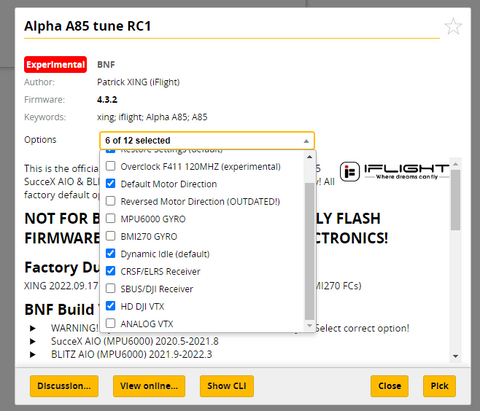
4. En mi ejemplo, dejo las opciones preseleccionadas como estaban, pero selecciono además el receptor CRSF/ELRS y el HD DJI VTX para acotar aún más el modelo o variante que compré. Como hay más de una variante disponible, existen varias opciones. Compraste el dron BNF, por lo tanto deberías saber qué tienes y qué seleccionar.

5. Haz clic en "Pick" para confirmar el preset que acabas de seleccionar. Aparecerá un mensaje de advertencia y deberás aceptar el texto indicado. Eres responsable de cualquier modificación en tu equipo, incluyendo el cambio entre diferentes presets. ¡Por favor, tenlo en cuenta!

6. Haz clic en "Save and Reboot" y se ejecutará la recuperación del preset. Una vez finalizado, tu dron BNF se restablecerá a nuestra configuración de fábrica por defecto.


