

⚠️ Důležité upozornění k firmwaru – přečti si před aktualizací!
NE, NEMUSÍŠ aktualizovat Betaflight!
Více než polovina našich požadavků na podporu pochází z nepovedených aktualizací, poškozeného firmwaru nebo špatně nastavených BNF. Neztrácej čas opravami toho, co už funguje — FPV je o létání, ne o flashování.
🧠 1. Novější neznamená vždy lepší
Ne každý nový firmware „létá lépe.“ Mnoho aktualizací nic nezmění — nebo ještě hůř, něco rozbije. Influenceři mohou nové verze vychvalovat, ale pokud přesně nevíš, co se mění, nestojí to za riziko.
⚖️ 2. Přemýšlej, než začneš flashovat
Každá aktualizace firmwaru je sázka do loterie. Platí klasické pravidlo: na funkční systém se nesahá. Honba za nejnovější verzí často končí zničenou dronou místo lepšího zážitku.
🏭 3. Tovární firmware = Otestovaný & spolehlivý
Vaše iFlight BNF drona je dodávána s továrně otestovaným firmwarem vybraným pro stabilitu a bezpečnost. Vývoj Betaflight neovlivňujeme — flashování nepodporovaných verzí může způsobit pády, ztrátu kontroly nebo poškození.
💡 4. Pokud to bude potřeba, oznámíme to
Oficiální aktualizace firmwaru nebo nové tuny vždy zveřejňujeme v našem
👉 Team iFlight Facebook Group.
⚙️ 5. Ruční aktualizace = Vaše odpovědnost
Pokud se rozhodnete flashovat firmware, nejprve si zálohujte konfiguraci.
Za jakékoli nežádoucí výsledky — včetně nefunkčního dronu — nesete plnou odpovědnost.
💬 6. Potřebujete pomoc?
Pokud se něco pokazí, zůstaňte slušní — náš tým i komunita jsou tu, aby vám pomohli.
Odešlete ticket přes
👉 iFlight Freshdesk Support
Jak se připojit k Betaflight Configuratoru:
Nejprve si stáhněte nejnovější Betaflight Configurator a nainstalujte jej do svého počítače. Doporučujeme počítače s Windows!
https://github.com/betaflight/betaflight-configurator/releases

1. Otevřete Betaflight Configurator a připojte se k USB portu flight controlleru vašeho BNF dronu. Flight controller se obvykle nachází uprostřed, buď s bočními panely, nebo bez nich v závislosti na modelu. Při tom si prosím přečtěte štítek, který jsme pro vás přiložili.

Druhý obrázek ukazuje video vysílač na zadní straně BNF dronu s USB portem, nejde však o flight controller. Vysílač na tomto obrázku je DJI O3 Air Unit, ke kterému lze přistupovat a aktualizovat jej pouze pomocí softwaru DJI.
-
Pokud máte jakékoli problémy s připojením ovladačů k Betaflight Configuratoru, stáhněte si ImpulseRC driver fixer při připojeném flight controlleru k USB portu vašeho počítače. Automaticky nainstaluje správné ovladače na vašem Windows zařízení. Pokud to nepomůže, vyměňte USB kabel a vyhněte se USB hubům.
-
Jak zálohovat konfiguraci firmwaru pomocí záložky Presets:
1.) Klikněte na záložku Presets vlevo v Configuratoru pro přístup k oficiální knihovně Presetů Betaflight. Ta ve výchozím nastavení neobsahuje žádné Presety iFlight, protože si udržujeme a aktualizujeme vlastní knihovnu.

2.) Klikněte na "Save backup", čímž exportujete soubor se všemi aktuálně nastavenými parametry vašeho dronu. Tento soubor si uložte na bezpečné místo, možná ho někdy budete potřebovat! Doufejme, že ne dnes...
Pamatujte, že tento zálohovací soubor lze použít POUZE pro odpovídající verzi firmwaru Betaflight. Pokud si nejste jisti, jakou verzi používáte, stačí zkontrolovat hlavičku právě vygenerovaného záložního souboru. V tomto příkladu by to byla verze 4.4.1. O něco níže také vidím board_name IFLIGHT_BLITZ_F722, což představuje model řídicí jednotky a název firmware targetu, který bych měl nahrát. Více o tom později.

-
Jak přidat iFlight Factory Preset Library:

1.) Klikněte na záložku Presets vlevo v Configuratoru pro přístup k oficiální knihovně Presetů Betaflight. Ta ve výchozím stavu neobsahuje žádné iFlight Presety, protože si udržujeme a aktualizujeme vlastní knihovnu.
2.) Klikněte na "Preset sources" pro přidání naší iFlight Preset knihovny. Otevře se nové malé okno.
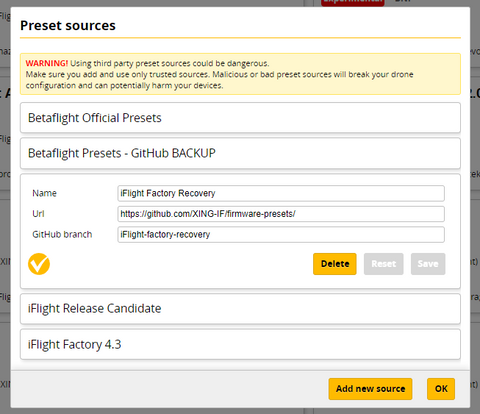
3.) Klikněte na "Add new source" a zkopírujte následující text bez jakékoliv mezery (prázdného místa) na začátku nebo konci každého řádku.
Name: iFlight
Url: https://github.com/Jason-iFlight/firmware-presets
GitHub branch: iFlight
Klikněte na "Save" a "Make it active", poté na "OK" pro zavření okna a načtení Presetů do Configuratoru.

4.) Vyberte kategorii "BNF". Ujistěte se, že všechny ostatní možnosti v polích Keywords, Authors, Firmwares a Status jsou prázdné.

5.) Dostupné tovární tuny se zobrazují pro mnoho různých iFlight BNF. Pokud svůj model nenajdete, pošlete prosím ticket na naší stránce podpory.
https://iflightrc.freshdesk.com/support/home
-
DŮLEŽITÉ! Každý Preset má text s "Firmware" a verzí, která MUSÍ být nahrána před tím, než lze Preset správně použít. Verze firmwaru a verze presetu se musí shodovat. RC1 v názvu je pouze označení pro "Release Candidate 1", což je náš interní způsob sledování vydání presetů.
-
Jak nahrát iFlight Factory Default Firmware:
1.) Dostupný preset je vytvořen pro nejnovější verzi firmwaru, která byla testována a shledána spolehlivou naší továrnou, v tomto příkladu je to verze 4.3.2. Proto musíme nejprve nahrát firmware 4.3.2, než můžeme preset použít.

6.) Pro vstup do nabídky flashování firmwaru stačí kliknout na "Update Firmware" v pravém horním rohu.

7.) Nyní jste na obrazovce Firmware Flasher. Klikněte na "Auto-detect" pro automatickou detekci správného firmware targetu pro váš řídicí letový kontrolér. TOMUTO NEVĚŘTE, ale ověřte, zda je to správně. Jak bylo popsáno výše, kontrola vašeho záložního souboru může odhalit správný firmware target.

8.) Můj BNF dron vyžaduje následující nastavení:
- IFLIGHT_BLITZ_F722 target (potvrzeno jako správné)
- 4.3.2 (odpovídá dostupnému továrnímu presetu)
- Full chip erase (pro kompletní vymazání)
Vše ostatní můžete ponechat na výchozím nastavení.

9.) Klikněte na "Load Firmware Online" v pravém dolním rohu pro stažení firmware ze serveru Betaflight. Po úspěšném stažení tlačítko "Flash Firmware" zežloutne a můžete na něj kliknout.
Pozor: Pokud se ukazatel průběhu zasekne na STM BOOTLOADER nebo DFU, pravděpodobně ještě nemáte nainstalované správné DFU ovladače. Nechte USB kabel od flight controlleru zapojený. Použijte znovu ImpulseRC driver fixer pro automatickou opravu DFU ovladačů. Odpojte a znovu připojte USB kabel a zkuste to znovu.

10.) Úspěšné flashnutí firmware zobrazí dole zelený ukazatel průběhu.

11.) Nezapomeňte po flashnutí firmware použít vlastní výchozí nastavení! Každý flight controller má mírně odlišná nastavení firmware, která je potřeba po flashnutí aplikovat.

Klikněte na "Apply Custom Defaults" pro získání konfigurace specifické pro hardware vašeho flight controlleru. Tímto NEobnovíte žádná nastavení týkající se BNF drony!
-
Jak obnovit iFlight Factory Default Preset:
Preset obsahuje tabulku nastavení, která se liší podle každého modelu nebo verze. Každý frame, motor, velikost vrtule, hmotnost atd. vyžaduje určitou úpravu parametrů. To jsme už udělali za vás!
1.) Znovu přejdeme na záložku Presets a v rozbalovacím menu Categories vybereme BNF, ostatní klíčová slova necháme prázdná.
2. Vybereme model a verzi naší BNF drony.

3. DŮKLADNĚ si přečtěte popis Presetu, abyste předešli chybám, které by mohly způsobit problémy s vaší konfigurací. Poté klikněte na "Options" a vyberte varianty, které jsou samovysvětlující.

Pokud nejsou tyto možnosti zcela jasné, přidejte se do naší Team iFlight facebookové skupiny nebo do našeho facebookového komunitního chatu, kde vám naši piloti rádi poradí:
https://www.facebook.com/groups/1126000407525570/.
Pokud potřebujete naši podporu, pošlete nám ticket přes náš freshdesk:
https://iflightrc.freshdesk.com/support/home
-
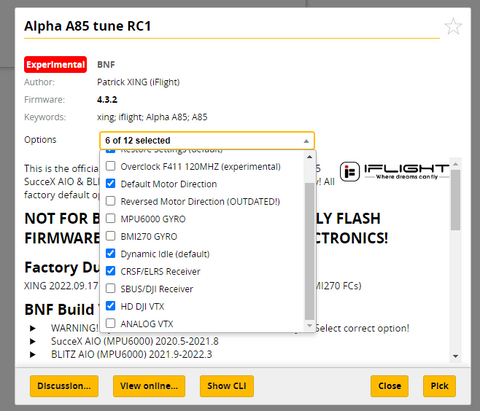
4. V mém příkladu ponechávám předem zaškrtnuté možnosti, ale navíc vybírám přijímač CRSF/ELRS a HD DJI VTX, abych dále upřesnil model nebo variantu, kterou jsem koupil. Protože je k dispozici více variant, je zde několik možností. Koupili jste BNF dronu, takže byste měli vědět, co vlastníte a co vybrat.

5. Klikněte na "Pick" pro potvrzení právě vybraného presetu. Zobrazí se varovná zpráva a souhlasíte s uvedeným textem! Za jakoukoliv úpravu svého vybavení nesete odpovědnost sami, včetně přepínání mezi různými presety! Pamatujte na to!

6. Klikněte na "Save and Reboot" a spustí se obnovení Presetu. Jakmile je proces dokončen, vaše BNF drona bude obnovena na naše tovární nastavení!


