

⚠️ Avertissement important sur le firmware – à lire avant toute mise à jour !
NON, VOUS N'AVEZ PAS BESOIN de mettre à jour Betaflight !
Plus de la moitié de nos demandes d'assistance proviennent de mises à jour ratées, firmwares corrompus ou BNFs mal configurés. Ne perdez pas votre temps de vol à réparer ce qui fonctionne déjà — FPV est fait pour voler, pas pour flasher.
🧠 1. Plus récent ne veut pas toujours dire meilleur
Tous les nouveaux firmwares ne « volent » pas mieux. Beaucoup de mises à jour ne changent rien — ou pire, cassent des fonctions. Les influenceurs peuvent faire le buzz sur les nouvelles versions, mais à moins de savoir exactement ce qui change, le risque n'en vaut pas la peine.
⚖️ 2. Réfléchissez avant de flasher
Chaque mise à jour de firmware est un pari. La règle classique s'applique : on ne touche pas à un système qui fonctionne. Courir après la dernière version finit souvent avec un drone brické plutôt qu'amélioré.
🏭 3. Firmware d'usine = testé & fiable
Votre drone iFlight BNF est livré avec un firmware testé en usine sélectionné pour sa stabilité et sa sécurité. Nous ne contrôlons pas le développement de Betaflight — flasher des versions non prises en charge peut entraîner des crashs, une perte de contrôle ou des dommages.
💡 4. Si c'est nécessaire, nous l'annoncerons
Les mises à jour officielles du firmware ou les nouveaux réglages sont toujours publiés dans notre
👉 Team iFlight Facebook Group.
⚙️ 5. Mises à jour manuelles = Votre responsabilité
Si vous décidez de flasher le firmware, sauvegardez d’abord votre configuration.
Vous êtes entièrement responsable de tout résultat indésirable — y compris un drone non fonctionnel.
💬 6. Besoin d’aide ?
Si un problème survient, restez respectueux — notre équipe et la communauté sont là pour vous aider.
Soumettre un ticket via
👉 iFlight Freshdesk Support
Comment se connecter au Configurateur Betaflight :
Tout d’abord, vous devez télécharger la dernière version du Configurateur Betaflight et l’installer sur votre ordinateur. Ordinateurs Windows recommandés !
https://github.com/betaflight/betaflight-configurator/releases

1. Ouvrez le Configurateur Betaflight et connectez-vous au port USB du contrôleur de vol de votre drone BNF. Le contrôleur de vol se trouve généralement au centre, avec ou sans panneaux latéraux selon votre modèle. Pendant cette opération, veuillez lire l’autocollant apposé pour votre confort.

La deuxième photo montre l’émetteur vidéo à l’arrière du drone BNF avec également un port USB, ce n’est PAS le contrôleur de vol. L’émetteur sur cette photo est le DJI O3 Air Unit, qui peut être accessible et mis à jour uniquement avec le logiciel DJI.
-
Si vous rencontrez des problèmes avec vos pilotes lors de la connexion au Configurateur Betaflight, veuillez télécharger le ImpulseRC driver fixer tout en laissant votre contrôleur de vol connecté au port USB de votre ordinateur. Il installera automatiquement les bons pilotes sur votre machine Windows. Si cela ne fonctionne pas, changez de câble USB et évitez les hubs USB.
-
Comment sauvegarder la configuration de votre firmware à l’aide de l’onglet Préréglages :
1.) Cliquez sur l’onglet Préréglages à gauche dans le Configurateur pour accéder à la bibliothèque officielle de préréglages Betaflight. Par défaut, celle-ci ne contient aucun préréglage iFlight, car nous gérons et mettons à jour notre propre bibliothèque.

2.) Cliquez sur « Sauvegarder la sauvegarde » pour exporter un fichier contenant tous les réglages actuellement appliqués à votre drone. Enregistrez ce fichier dans un endroit sûr, il pourrait vous servir un jour ! Espérons que ce ne soit pas aujourd'hui...
N'oubliez pas que cette sauvegarde ne peut être appliquée qu'à la version de firmware Betaflight correspondante. Si vous n'êtes pas sûr de la version utilisée, vérifiez simplement l'en-tête du fichier de sauvegarde que vous venez de générer. Dans cet exemple, la version serait 4.4.1. Un peu plus bas, je vois aussi le board_name IFLIGHT_BLITZ_F722 qui correspond au modèle de contrôleur de vol et au nom de la cible du firmware à flasher. Nous y reviendrons plus tard.

-
Comment ajouter la bibliothèque de présélections d'usine iFlight :

1.) Cliquez sur l'onglet Présélections à gauche dans le Configurateur pour accéder à la bibliothèque officielle de présélections Betaflight. Celle-ci ne contient aucune présélection iFlight par défaut car nous maintenons et mettons à jour notre propre bibliothèque.
2.) Cliquez sur « Sources de présélections » pour ajouter notre bibliothèque de présélections iFlight. Une nouvelle petite fenêtre va s'ouvrir.
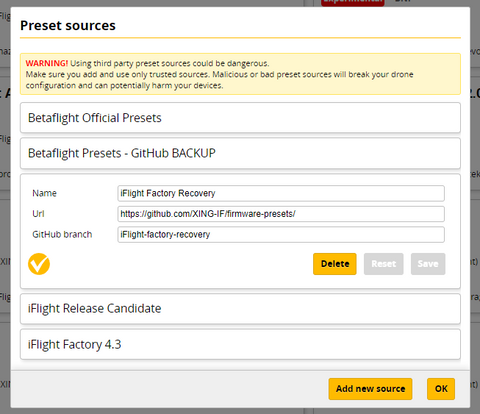
3.) Cliquez sur « Ajouter une nouvelle source » et copiez le texte suivant sans aucun espace (espace vide) au début ou à la fin de chaque ligne.
Nom : iFlight
Url : https://github.com/Jason-iFlight/firmware-presets
Branche GitHub : iFlight
Cliquez sur « Enregistrer » puis « Activer » puis « OK » pour fermer la fenêtre et charger les présélections dans le Configurateur.

4.) Sélectionnez la catégorie « BNF ». Assurez-vous que toutes les autres options des cellules Mots-clés, Auteurs, Firmwares et Statut sont vides.

5.) Les réglages d'usine disponibles apparaissent pour de nombreux BNF iFlight différents. Si vous ne trouvez pas votre modèle, veuillez ouvrir un ticket sur notre page support.
https://iflightrc.freshdesk.com/support/home
-
IMPORTANT ! Chaque présélection comporte un texte avec « Firmware » et la version correspondante qui DOIT être flashée avant que la présélection puisse être appliquée correctement. La version du firmware et celle de la présélection doivent correspondre. Le RC1 dans le nom n'est qu'un indicateur pour « Release Candidate 1 », qui est notre méthode interne de suivi des versions de présélections.
-
Comment flasher le firmware d'usine iFlight par défaut :
1.) La présélection disponible est conçue pour la dernière version du firmware testée et validée par notre usine, dans cet exemple il s'agit de la version 4.3.2. Nous devons donc flasher le firmware 4.3.2 avant de pouvoir appliquer la présélection.

6.) Pour accéder au menu de flash du firmware, cliquez simplement sur « Mettre à jour le firmware » en haut à droite.

7.) Vous êtes maintenant sur l'écran du Firmware Flasher. Cliquez sur « Détection automatique » pour détecter automatiquement la cible du firmware adaptée à votre contrôleur de vol. NE VOUS FIEZ PAS à cette détection, mais vérifiez si elle est correcte. Comme décrit ci-dessus, consulter votre fichier de sauvegarde peut révéler la bonne cible de firmware.

8.) Mon drone BNF nécessite la configuration suivante :
- IFLIGHT_BLITZ_F722 target (confirmé correct)
- 4.3.2 (correspond à la présélection d'usine disponible)
- Full chip erase (pour effectuer un effacement complet)
Tout le reste peut être laissé par défaut.

9.) Cliquez sur "Load Firmware Online" en bas à droite pour télécharger le fichier firmware depuis le serveur Betaflight. Si tout se passe bien, le bouton "Flash Firmware" devient jaune et vous pouvez cliquer dessus.
Attention : Si la barre de progression reste bloquée sur STM BOOTLOADER ou DFU, il se peut que les bons pilotes DFU ne soient pas encore installés. Laissez le câble USB de votre contrôleur de vol branché. Utilisez à nouveau le ImpulseRC driver fixer pour corriger automatiquement vos problèmes de pilote DFU. Débranchez et rebranchez le câble USB et réessayez.

10.) Un flash firmware réussi affichera une barre de progression verte en bas.

11.) N'oubliez pas d'appliquer les custom defaults après un flash firmware ! Chaque contrôleur de vol a des réglages firmware légèrement différents qui doivent être appliqués après le flash.

Cliquez sur "Apply Custom Defaults" pour obtenir la configuration spécifique à votre contrôleur de vol. Cela ne restaurera PAS les réglages liés au drone BNF !
-
Comment restaurer le preset d'usine iFlight :
Un preset comprend un tableau de réglages qui diffèrent selon chaque modèle ou version. Chaque frame, moteur, taille d'hélice, poids, etc. nécessite une adaptation spécifique des paramètres. Nous l'avons déjà fait pour vous !
1.) Encore une fois, allez dans l'onglet Presets et sélectionnez BNF dans le menu déroulant Catégories, laissez tous les autres mots-clés vides.
2. Nous sélectionnons le modèle et la version de notre drone BNF.

3. Lisez attentivement la description du preset pour éviter toute erreur pouvant entraîner des problèmes de configuration. Ensuite, cliquez sur "Options" pour sélectionner les variantes proposées.

Si ces options ne sont pas suffisamment explicites, rejoignez notre groupe facebook Team iFlight ou notre chat communautaire facebook pour obtenir l'aide de nos pilotes :
https://www.facebook.com/groups/1126000407525570/.
Si vous avez besoin de notre assistance, venez nous envoyer un ticket sur notre freshdesk :
https://iflightrc.freshdesk.com/support/home
-
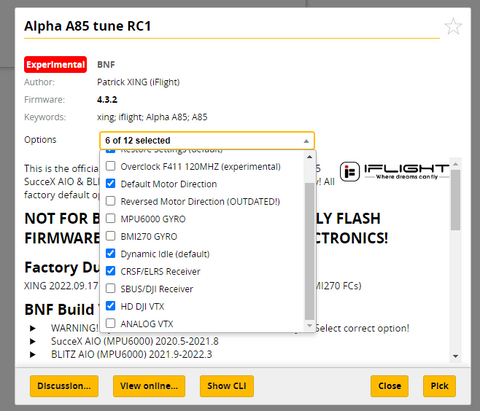
4. Dans mon exemple, je laisse les options pré-cochées telles quelles mais je sélectionne en plus le récepteur CRSF/ELRS et le HD DJI VTX pour affiner le modèle ou la variante achetée. Comme il existe plusieurs variantes, il y a donc plusieurs options. Vous avez acheté le drone BNF, vous devez donc savoir ce que vous possédez et quoi sélectionner.

5. Cliquez sur "Pick" pour confirmer le preset que vous venez de sélectionner. Un message d'avertissement s'affichera et vous devrez accepter le texte affiché ! Vous êtes responsable de toute modification de votre matériel, y compris le flashage de différents presets ! Merci de bien vouloir en tenir compte !

6. Cliquez sur "Save and Reboot" et la restauration du preset démarre. Une fois terminée, votre drone BNF sera réinitialisé avec nos réglages d'usine par défaut !


