

⚠️ Vigtig firmware-disclaimer – læs før du opdaterer!
NEJ, DU BEHØVER IKKE at opdatere Betaflight!
Over halvdelen af vores supportsager skyldes fejlede opdateringer, korrupt firmware eller forkert konfigurerede BNFs. Spild ikke flyvetiden på at fikse noget, der allerede virker — FPV handler om at flyve, ikke flashe.
🧠 1. Nyere er ikke altid bedre
Ikke al ny firmware "flyver bedre". Mange opdateringer gør ingen forskel — eller endnu værre, ødelægger ting. Influencere kan hype nye versioner, men medmindre du præcis ved, hvad der ændres, er det ikke risikoen værd.
⚖️ 2. Tænk dig om, før du flasher
Hver firmwareopdatering er et sats. Den klassiske regel gælder: lad være med at rode ved et velfungerende system. At jagte den nyeste version ender ofte med en bricked drone i stedet for en bedre.
🏭 3. Fabriksfirmware = Testet & Pålidelig
Din iFlight BNF drone leveres med fabriks-testet firmware, udvalgt for stabilitet og sikkerhed. Vi har ikke kontrol over Betaflight-udviklingen — at flashe ikke-understøttede versioner kan føre til crashes, tab af kontrol eller skader.
💡 4. Hvis det er nødvendigt, annoncerer vi det
Officielle firmwareopdateringer eller nye tunes bliver altid delt i vores
👉 Team iFlight Facebook Group.
⚙️ 5. Manuelle opdateringer = Dit ansvar
Hvis du vælger at flashe firmware, tag backup af din konfiguration først.
Du er selv fuldt ansvarlig for eventuelle uønskede resultater — herunder en drone, der ikke virker.
💬 6. Brug for hjælp?
Hvis noget går galt, så vær respektfuld — vores team og community er her for at hjælpe.
Opret en sag via
👉 iFlight Freshdesk Support
Sådan forbinder du til Betaflight Configurator:
Først skal du downloade den nyeste Betaflight Configurator og installere den på din computer. Windows-computere anbefales!
https://github.com/betaflight/betaflight-configurator/releases

1. Åbn Betaflight Configurator og tilslut til flight controllerens USB-port på din BNF-drone. Flight controlleren sidder som regel i midten, enten med eller uden sidepaneler afhængigt af din model. Læs venligst mærkaten, der er sat på for din bekvemmelighed.

Andet billede viser video-transmitteren bag på BNF-dronen med USB-port – det er IKKE flight controlleren. Transmitteren på billedet er DJI O3 Air Unit, som kun kan tilgås og opdateres med DJI Software.
-
Hvis du har problemer med at dine drivere forbinder til Betaflight Configurator, så download ImpulseRC driver fixer, mens din flight controller er tilsluttet din computers USB-port. Programmet installerer automatisk de korrekte drivere på din Windows-maskine. Hvis det ikke hjælper, så prøv et andet USB-kabel og undgå USB-hubs.
-
Sådan laver du backup af din firmwarekonfiguration via fanen Forudindstillinger:
1.) Klik på fanen Forudindstillinger til venstre i Configurator for at få adgang til Betaflight's officielle forudindstillingsbibliotek. Dette indeholder som standard ingen iFlight-forudindstillinger, da vi vedligeholder og opdaterer vores eget bibliotek.

2.) Klik på "Save backup", hvilket eksporterer en fil med alle de indstillinger, der aktuelt er anvendt på din drone. Gem filen et sikkert sted – du kan få brug for den en dag! Forhåbentlig ikke i dag...
Husk at denne backup KUN kan bruges til den tilsvarende Betaflight firmware-version. Hvis du ikke er sikker på, hvilken version du har, så tjek bare headeren i den netop genererede backup-fil. I dette eksempel ville versionen være 4.4.1. Lidt længere nede ser jeg også board_name IFLIGHT_BLITZ_F722, som angiver flight controller-modellen og navnet på det firmware-target, jeg skal flashe. Mere om det senere.

-
Sådan tilføjer du iFlight Factory Preset Library:

1.) Klik på Presets-fanen til venstre i Configurator for at få adgang til Betaflight's officielle Preset-bibliotek. Dette indeholder som standard ikke nogen iFlight Presets, da vi selv vedligeholder og opdaterer vores eget bibliotek.
2.) Klik på "Preset sources" for at tilføje vores iFlight Preset-bibliotek. Et nyt lille vindue vil poppe op.
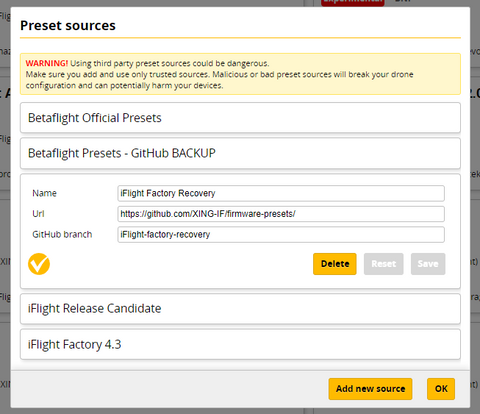
3.) Klik på "Add new source" og kopiér følgende tekst uden nogen backspace (mellemrum) i starten eller slutningen af hver linje.
Name: iFlight
Url: https://github.com/Jason-iFlight/firmware-presets
GitHub branch: iFlight
Klik på "Save" og "Make it active" og derefter "OK" for at lukke vinduet og indlæse Presets i Configurator.

4.) Vælg kategorien "BNF". Sørg for, at alle andre felter for Keywords, Authors, Firmwares og Status er tomme.

5.) De tilgængelige fabriks-tunes vises for mange forskellige iFlight BNF-modeller. Hvis du ikke kan finde din model, så send venligst en ticket via vores supportside.
https://iflightrc.freshdesk.com/support/home
-
VIGTIGT! Hver preset har en tekst med "Firmware" og versionsnummer ved siden af, som SKAL flashes, før preset kan anvendes korrekt. Firmware-versionen og preset-versionen skal matche. RC1 i navnet er blot en markering for "Release Candidate 1", som er vores interne måde at holde styr på preset-udgivelser.
-
Sådan flasher du iFlight Factory Default Firmware:
1.) Den tilgængelige preset er lavet til den nyeste firmware-version, som er testet og fundet stabil fra vores fabrik. I dette eksempel er det version 4.3.2. Derfor skal vi flashe firmware 4.3.2, før vi kan anvende preset.

6.) For at komme til firmware-flashmenuen skal du blot klikke på "Update Firmware" i øverste højre hjørne.

7.) Du er nu på Firmware Flasher-skærmen. Klik på "Auto-detect" for automatisk at finde det korrekte firmware-target til din flight controller. STOL IKKE på dette, men verificér om det er korrekt. Som beskrevet ovenfor kan du ved at tjekke din backup-fil finde det rigtige firmware-target.

8.) Min BNF-drone kræver følgende opsætning:
- IFLIGHT_BLITZ_F722 target (bekræftet korrekt)
- 4.3.2 (matcher den tilgængelige fabriksindstilling)
- Full chip erase (for at lave en fuld nulstilling)
Alt andet kan efterlades på standardindstillingerne.

9.) Klik på "Load Firmware Online" nederst til højre for at hente firmware-filen fra Betaflight-serveren. Når det lykkes, bliver "Flash Firmware"-knappen gul, og du kan klikke på den.
Attention: Hvis statuslinjen fryser ved STM BOOTLOADER eller DFU, har du muligvis ikke installeret de korrekte DFU-drivere endnu. Lad USB-kablet til din flight controller sidde i. Brug ImpulseRC driver fixer igen for automatisk at løse dine DFU-driverproblemer. Afbryd og tilslut USB-kablet igen og prøv forfra.

10.) En vellykket firmware-flash vil vise en grøn statuslinje i bunden.

11.) Glem ikke at anvende custom defaults efter en firmware-flash! Hver flight controller har lidt forskellige firmwareindstillinger, der skal anvendes efter flashing.

Klik på "Apply Custom Defaults" for at få din flight controller hardware-specifikke konfiguration. Dette vil IKKE gendanne nogen BNF-drone relaterede indstillinger!
-
Sådan gendanner du iFlight Factory Default Preset:
En preset indeholder en tabel med indstillinger, der er forskellige for hver model eller version. Hvert frame, motor, propelstørrelse, vægt osv. kræver en bestemt tilpasning af parametre. Det har vi allerede gjort for dig!
1.) Vi går igen til Presets-fanen og vælger BNF i Categories-dropdownmenuen, og lader alle andre søgeord være tomme.
2. Vi vælger model og version af vores BNF-drone.

3. Læs grundigt igennem beskrivelsen af forudindstillingen for at undgå fejl, der kan give problemer med din konfiguration. Klik derefter på "Options" for at vælge de selvforklarende variantmuligheder.

Hvis disse muligheder ikke giver sig selv, så meld dig ind i vores Team iFlight facebookgruppe eller vores facebook community chat for at få fremragende hjælp fra vores piloter der:
https://www.facebook.com/groups/1126000407525570/.
Hvis du har brug for vores support, så kom og send os en ticket på vores freshdesk:
https://iflightrc.freshdesk.com/support/home
-
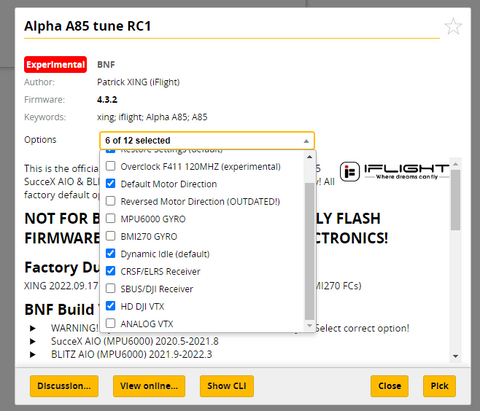
4. I mit eksempel lader jeg de forudvalgte muligheder være, som de er, men vælger CRSF/ELRS Receiver og HD DJI VTX for yderligere at indsnævre modellen eller varianten, jeg har købt. Da der findes mere end én variant, er der flere muligheder. Du har købt BNF-drone, så du bør vide, hvad du ejer og hvad du skal vælge.

5. Klik på "Pick" for at bekræfte den forudindstilling, du netop har valgt. Du får en advarselsbesked og skal acceptere teksten! Du er selv ansvarlig for enhver ændring af dit udstyr, også hvis du flasher forskellige presets frem og tilbage! Husk det!

6. Du klikker på "Save and Reboot", og gendannelsen af forudindstillingerne kører igennem. Så snart det er færdigt, vil din BNF-drone blive nulstillet til vores fabriksindstillinger!


