

⚠️ Viktig firmware-ansvarsfriskrivning – Läs innan du uppdaterar!
NEJ, DU BEHÖVER INTE uppdatera Betaflight!
Över hälften av våra supportärenden kommer från misslyckade uppdateringar, korrupt firmware eller felkonfigurerade BNFs. Slösa inte flygtid på att fixa det som redan fungerar — FPV är till för att flyga, inte för att flasha.
🧠 1. Nyare betyder inte alltid bättre
Inte varje ny firmware "flyger bättre". Många uppdateringar gör ingen skillnad — eller ännu värre, förstör saker. Influencers kan hajpa nya versioner, men om du inte exakt vet vad som ändras är det inte värt risken.
⚖️ 2. Tänk efter innan du flashar
Varje firmwareuppdatering är ett lotteri. Den klassiska regeln gäller: rör aldrig ett fungerande system. Att jaga senaste versionen slutar ofta med en bricked drönare istället för en bättre.
🏭 3. Fabriks-Firmware = Testad & Pålitlig
Din iFlight BNF-drönare levereras med fabriks-testad firmware som valts för stabilitet och säkerhet. Vi styr inte över Betaflight-utvecklingen — att flasha osupportade versioner kan orsaka krascher, förlorad kontroll eller skador.
💡 4. Om det behövs, meddelar vi det
Officiella firmwareuppdateringar eller nya tunes publiceras alltid i vår
👉 Team iFlight Facebook Group.
⚙️ 5. Manuella uppdateringar = Ditt ansvar
Om du väljer att flasha firmware, säkerhetskopiera din konfiguration först.
Du är själv fullt ansvarig för eventuella oönskade resultat — inklusive en icke-fungerande drönare.
💬 6. Behöver du hjälp?
Om något går fel, var respektfull — vårt team och community finns här för att hjälpa dig.
Skicka in ett ärende via
👉 iFlight Freshdesk Support
Så här ansluter du till Betaflight Configurator:
Först behöver du ladda ner den senaste Betaflight Configurator och installera den på din dator. Windows-datorer rekommenderas!
https://github.com/betaflight/betaflight-configurator/releases

1. Öppna Betaflight Configurator och anslut till flight controller USB-porten på din BNF-drönare. Flight controller sitter vanligtvis i mitten, antingen med sidopaneler eller utan beroende på modell. Läs gärna klistermärket som är ditapplicerat för din bekvämlighet.

Andra bilden visar videosändaren på baksidan av BNF-drönaren med USB-port, det är INTE flight controller. Sändaren på denna bild är DJI O3 Air Unit som endast kan nås och uppdateras med DJI-programvara.
-
Om du har problem med att dina drivrutiner ansluter till Betaflight Configurator, ladda ner ImpulseRC driver fixer medan din flight controller är ansluten till datorns USB-port. Den installerar automatiskt rätt drivrutiner på din Windows-dator. Om det inte hjälper, byt USB-kabel och undvik USB-hubbar.
-
Så här säkerhetskopierar du din firmwarekonfiguration med hjälp av fliken Presets:
1.) Klicka på fliken Presets till vänster i Configurator för att komma åt Betaflight officiella Preset-bibliotek. Detta innehåller som standard inga iFlight Presets eftersom vi underhåller och uppdaterar vårt eget bibliotek.

2.) Klicka på "Save backup" så exporteras en fil med alla inställningar som för närvarande är tillämpade på din drönare. Spara filen på en säker plats, du kan behöva den någon gång! Förhoppningsvis inte idag...
Kom ihåg att denna backup ENDAST kan användas med motsvarande Betaflight firmware-version. Om du är osäker på vilken version du har, kontrollera bara rubriken i den nyligen skapade backupfilen. I detta exempel skulle versionen vara 4.4.1. Lite längre ner ser jag även board_name IFLIGHT_BLITZ_F722 som representerar flight controller-modellen och namnet på firmware-target jag måste flasha. Mer om det senare.

-
Så här lägger du till iFlight Factory Preset Library:

1.) Klicka på fliken Presets till vänster i Configurator för att komma åt Betaflight officiella Preset-bibliotek. Detta innehåller inga iFlight Presets som standard eftersom vi underhåller och uppdaterar vårt eget bibliotek.
2.) Klicka på "Preset sources" för att lägga till vårt iFlight Preset-bibliotek. Ett nytt litet fönster kommer att dyka upp.
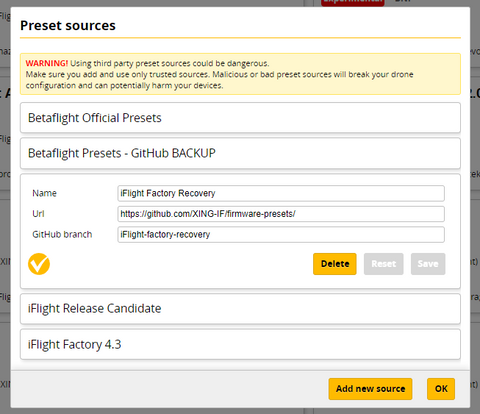
3.) Klicka på "Add new source" och kopiera följande text utan något blanksteg i början eller slutet av varje rad.
Namn: iFlight
Url: https://github.com/Jason-iFlight/firmware-presets
GitHub branch: iFlight
Klicka på "Save" och "Make it active" och sedan "OK" för att stänga fönstret och ladda profilerna i Configurator.

4.) Välj kategorin "BNF". Se till att alla andra alternativ i cellerna Keywords, Authors, Firmwares och Status är tomma.

5.) De tillgängliga fabriksinställningarna visas för många olika iFlight BNF-modeller. Om du inte hittar din modell, skicka gärna ett ärende via vår supportsida.
https://iflightrc.freshdesk.com/support/home
-
VIKTIGT! Varje profil har en text med "Firmware" och versionsnummer bredvid som MÅSTE flashas innan profilen kan användas korrekt. Firmware-versionen och profilversionen måste matcha. RC1 i namnet är bara en markering för "Release Candidate 1" som är vårt interna sätt att spåra profilsläpp.
-
Så här flashar du iFlight Factory Default Firmware:
1.) Den tillgängliga profilen är gjord för den senaste firmware-versionen som är testad och bekräftad stabil från vår fabrik, i detta exempel version 4.3.2. Därför måste vi flasha firmware 4.3.2 innan vi kan använda profilen.

6.) För att komma till firmware flash-menyn klickar du bara på "Update Firmware" uppe i högra hörnet.

7.) Du är nu på Firmware Flasher-skärmen. Klicka på "Auto-detect" för att automatiskt identifiera rätt firmware-target för din flight controller. LITA INTE på detta, utan kontrollera att det stämmer. Som beskrivet ovan kan du genom att kontrollera din backupfil hitta rätt firmware-target.

8.) Min BNF-drönare kräver följande inställning:
- IFLIGHT_BLITZ_F722-target (bekräftat korrekt)
- 4.3.2 (motsvarar den tillgängliga fabriksprofilen)
- Full chip erase (för att göra en fullständig rensning)
Allt annat kan lämnas på standardinställningarna.

9.) Klicka på "Load Firmware Online" nere till höger för att hämta firmware-filen från Betaflight-servern. När det lyckas blir knappen "Flash Firmware" gul och du kan klicka på den.
Observera: Om förloppsindikatorn fastnar på STM BOOTLOADER eller DFU har du kanske inte rätt DFU-drivrutiner installerade än. Låt USB-kabeln till din flight controller sitta i som den är. Använd ImpulseRC driver fixer igen för att automatiskt åtgärda dina DFU-drivrutinsproblem. Koppla ur och anslut USB-kabeln igen och försök på nytt.

10.) En lyckad firmware-flash visar en grön förloppsindikator längst ner.

11.) Glöm inte att använda custom defaults efter en firmware-flash! Varje flight controller har lite olika firmwareinställningar som måste appliceras efter flashning.

Klicka på "Apply Custom Defaults" för att få din flight controller-konfiguration anpassad till din hårdvara. Detta återställer INTE några BNF-drönarrelaterade inställningar!
-
Så här återställer du iFlight Factory Default Preset:
En förinställning innehåller en tabell med inställningar som skiljer sig för varje modell eller version. Varje frame, motor, propellerstorlek, vikt osv kräver en viss anpassning av parametrar. Det har vi redan gjort åt dig!
1.) Vi går återigen till fliken Presets och väljer BNF i rullgardinsmenyn Categories, lämna alla andra sökord tomma.
2. Vi väljer modell och version av vår BNF-drönare.

3. Läs noggrant igenom beskrivningen av förinställningen för att undvika misstag som kan orsaka problem med din konfiguration. Klicka sedan på "Options" för att välja de självklara variantalternativen.

Om dessa alternativ inte är självklara, gå gärna med i vår Team iFlight Facebook-grupp eller vår Facebook-communitychatt för att få utmärkt hjälp av våra piloter där:
https://www.facebook.com/groups/1126000407525570/.
Om du behöver vår support, skicka ett ärende till oss via vår freshdesk:
https://iflightrc.freshdesk.com/support/home
-
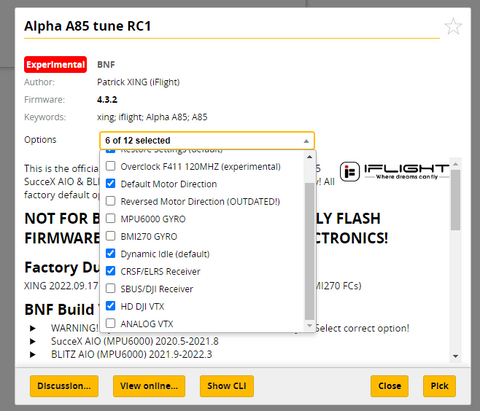
4. I mitt exempel lämnar jag de förvalda alternativen som de är men väljer CRSF/ELRS-mottagare och HD DJI VTX för att ytterligare specificera modellen eller varianten jag köpt. Eftersom det finns flera varianter tillgängliga finns det flera alternativ. Du har köpt BNF-drönaren, så du bör veta vad du äger och vad du ska välja.

5. Klicka på "Pick" för att bekräfta den förinställning du just valt. Du får ett varningsmeddelande och måste godkänna texten! Du är själv ansvarig för alla ändringar av din utrustning, även om du flashar olika förinställningar fram och tillbaka! Kom ihåg det!

6. Klicka på "Save and Reboot" så körs återställningen av förinställningen. Så snart det är klart kommer din BNF-drönare att återställas till våra fabriksinställningar!


