

⚠️ Aviso Importante de Firmware – Lê Antes de Atualizares!
NÃO, NÃO PRECISAS de atualizar o Betaflight!
Mais de metade dos nossos pedidos de suporte vêm de atualizações falhadas, firmware corrompido ou BNFs mal configurados. Não desperdices tempo de voo a corrigir o que já funciona — FPV é para voar, não para atualizar firmware.
🧠 1. Novo Nem Sempre Significa Melhor
Nem todo firmware novo "voa melhor". Muitas atualizações não fazem diferença — ou pior, estragam o que já funciona. Influencers podem promover novas versões, mas a menos que saibas exatamente o que muda, não vale o risco.
⚖️ 2. Pensa Antes de Atualizares
Cada atualização de firmware é uma aposta. A regra clássica aplica-se: em equipa vencedora não se mexe. Procurar sempre a versão mais recente muitas vezes acaba com um drone brickado em vez de um melhor.
🏭 3. Firmware de Fábrica = Testado & Fiável
O seu iFlight BNF drone é enviado com firmware testado de fábrica escolhido pela estabilidade e segurança. Não controlamos o desenvolvimento do Betaflight — instalar versões não suportadas pode causar crashes, perda de controlo ou danos.
💡 4. Se for necessário, nós avisamos
As atualizações oficiais de firmware ou novos tunes são sempre publicadas no nosso
👉 Team iFlight Facebook Group.
⚙️ 5. Atualizações manuais = Sua responsabilidade
Se decidir atualizar o firmware, faça primeiro uma cópia de segurança da sua configuração.
É totalmente responsável por quaisquer resultados indesejados — incluindo um drone que não funcione.
💬 6. Precisa de ajuda?
Se algo correr mal, mantenha o respeito — a nossa equipa e comunidade estão aqui para ajudar.
Submeta um ticket através de
👉 iFlight Freshdesk Support
Como ligar ao Betaflight Configurator:
Primeiro, tem de descarregar a versão mais recente do Betaflight Configurator e instalá-la no seu computador. Recomendado para computadores Windows!
https://github.com/betaflight/betaflight-configurator/releases

1. Abra o Betaflight Configurator e ligue à porta USB do controlador de voo do seu drone BNF. O controlador de voo está normalmente no centro, com ou sem painéis laterais, dependendo do modelo. Enquanto faz isso, leia a etiqueta colocada para sua conveniência.

A segunda imagem mostra o transmissor de vídeo na parte traseira do drone BNF, também com porta USB, mas NÃO é o controlador de voo. O transmissor nesta imagem é o DJI O3 Air Unit, que só pode ser acedido e atualizado com o software da DJI.
-
Se tiver problemas com os drivers ao ligar ao Betaflight Configurator, faça o download do ImpulseRC driver fixer com o seu controlador de voo ligado à porta USB do computador. O programa irá instalar automaticamente os drivers corretos no seu computador Windows. Se isso não resolver, troque o cabo USB e evite usar hubs USB.
-
Como fazer backup da configuração do seu firmware usando o separador Predefinições:
1.) Clique no separador Predefinições à esquerda no Configurador para aceder à biblioteca oficial de Predefinições do Betaflight. Por defeito, esta não inclui quaisquer Predefinições iFlight, pois mantemos e atualizamos a nossa própria biblioteca.

2.) Clique em "Save backup" para exportar um ficheiro com todas as definições atualmente aplicadas ao seu drone. Guarde esse ficheiro num local seguro, pode vir a precisar dele um dia! Esperemos que não seja hoje...
Lembre-se que este backup SÓ pode ser aplicado à versão correspondente do firmware Betaflight. Se não tiver a certeza da versão em que está, basta verificar o cabeçalho do ficheiro de backup que acabou de gerar. Neste exemplo, a versão seria 4.4.1. Mais abaixo também vejo o board_name IFLIGHT_BLITZ_F722, que representa o modelo do controlador de voo e o nome do firmware que teria de flashar. Mais sobre isso a seguir.

-
Como adicionar a Biblioteca de Presets de Fábrica iFlight:

1.) Clique no separador Presets à esquerda no Configurator para aceder à biblioteca oficial de Presets do Betaflight. Esta não contém nenhum Preset iFlight por defeito, pois mantemos e atualizamos a nossa própria biblioteca.
2.) Clique em "Preset sources" para adicionar a nossa biblioteca de Presets iFlight. Vai aparecer uma nova janela pequena.
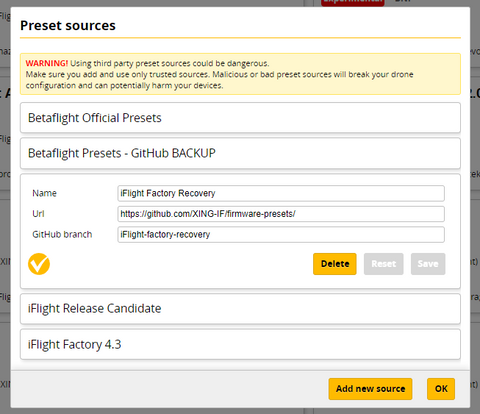
3.) Clique em "Add new source" e copie o seguinte texto sem qualquer espaço (vazio) no início ou fim de cada linha.
Nome: iFlight
Url: https://github.com/Jason-iFlight/firmware-presets
GitHub branch: iFlight
Clique em "Save" e "Make it active" e depois em "OK" para fechar a janela e carregar os Presets no Configurator.

4.) Selecione a categoria "BNF". Certifique-se de que todas as outras opções das células Keywords, Authors, Firmwares e Status estão vazias.

5.) As afinações de fábrica disponíveis aparecem para vários iFlight BNFs. Se não encontrar o seu modelo, por favor envie um ticket na nossa página de suporte.
https://iflightrc.freshdesk.com/support/home
-
IMPORTANTE! Cada Preset tem um texto com "Firmware" e a versão ao lado que TEM de ser flashada antes de o Preset ser corretamente aplicado. A versão do firmware e a versão do preset têm de coincidir. O RC1 no nome é apenas um marcador para "Release Candidate 1", que é a nossa forma interna de rastrear os lançamentos dos presets.
-
Como flashar o Firmware de Fábrica iFlight:
1.) O preset disponível foi feito para a versão de firmware mais recente que foi testada e considerada fiável pela nossa fábrica, neste exemplo é a versão 4.3.2. Por isso, temos de flashar o firmware 4.3.2 antes de aplicar o preset.

6.) Para aceder ao menu de flash do firmware, basta clicar em "Update Firmware" no canto superior direito.

7.) Agora está no ecrã do Firmware Flasher. Clique em "Auto-detect" para detetar automaticamente o firmware correto para o seu controlador de voo. NÃO CONFIE nisto, verifique sempre se está correto. Como descrito acima, consultar o ficheiro de backup pode revelar o firmware correto.

8.) O meu drone BNF precisa da seguinte configuração:
- IFLIGHT_BLITZ_F722 target (confirmado como correto)
- 4.3.2 (corresponde ao preset de fábrica disponível)
- Apagar chip completo (para uma limpeza total)
Todo o resto pode ficar nas definições padrão.

9.) Clica em "Carregar Firmware Online" no canto inferior direito para transferir o ficheiro de firmware do servidor Betaflight. Quando for bem-sucedido, o botão "Flash Firmware" fica amarelo e podes clicar nele.
Atenção: Se a barra de progresso ficar presa em STM BOOTLOADER ou DFU, então podes ainda não ter os drivers DFU corretos instalados. Deixa o cabo USB do teu flight controller ligado como está. Usa o ImpulseRC driver fixer novamente para corrigir automaticamente os problemas com o driver DFU. Desliga e volta a ligar o cabo USB e tenta novamente.

10.) Um flash de firmware bem-sucedido irá mostrar uma barra de progresso verde na parte inferior.

11.) Não te esqueças de aplicar as definições personalizadas depois de um flash de firmware! Cada flight controller tem definições de firmware ligeiramente diferentes que devem ser aplicadas após o flash.

Clica em "Aplicar Definições Personalizadas" para obteres a configuração específica do hardware do teu flight controller. Isto NÃO vai restaurar nenhuma definição relacionada com o drone BNF!
-
Como restaurar o Preset de Fábrica iFlight:
Um preset inclui uma tabela de definições que variam consoante o modelo ou versão. Cada frame, motor, tamanho de hélice, peso, etc., precisa de uma adaptação específica dos parâmetros. Já tratámos disso por ti!
1.) Mais uma vez, vamos ao separador Presets e selecionamos BNF no menu de Categorias, deixando todos os outros campos em branco.
2. Selecionamos o modelo e a versão do nosso drone BNF.

3. Lê com ATENÇÃO a descrição do Preset para evitar erros que possam causar problemas na tua configuração. Depois clica em "Opções" para selecionar as variantes autoexplicativas.

Se essas opções não forem autoexplicativas, junta-te ao nosso grupo de facebook Team iFlight ou ao nosso chat comunitário no facebook para obteres a excelente ajuda dos nossos pilotos:
https://www.facebook.com/groups/1126000407525570/.
Se precisares do nosso apoio, envia-nos um ticket no nosso freshdesk:
https://iflightrc.freshdesk.com/support/home
-
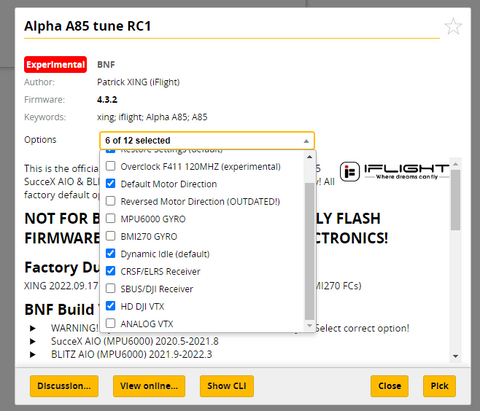
4. No meu exemplo, deixo as opções pré-selecionadas como estavam, mas seleciono adicionalmente o recetor CRSF/ELRS e o HD DJI VTX para restringir ainda mais o modelo ou variante que comprei. Como existem várias variantes disponíveis, há várias opções. Compraste o drone BNF, por isso deves saber o que tens e o que selecionar.

5. Clica em "Escolher" para confirmar o preset que acabaste de selecionar. Vais receber uma mensagem de aviso e deves concordar com o texto apresentado! És responsável por qualquer modificação no teu equipamento, incluindo alternar entre diferentes presets! Por favor, lembra-te disso!

6. Clica em "Guardar e Reiniciar" e a recuperação do Preset será iniciada. Assim que terminar, o teu drone BNF será reposto para as definições de fábrica!


