

Ez egy útmutató az iFlight ExpressLRS (ELRS) eszközeid frissítéséhez, valamint az iFlight Commando8 transmitter összekötéséhez az iFlight ELRS BNF drónoddal.
-
1. Kapcsold be az iFlight Commando8 Radio transmittert. Egy rövid, majd egy hosszú gombnyomás a bekapcsológombon, alul, a 4 LED fény alatt.

2. Ha bármilyen figyelmeztetés jelenik meg a kijelzőn, győződj meg róla, hogy megoldod őket: vagy állítsd vissza a felső gombokat, vagy húzd le teljesen minimumra a bal oldali throttle kart.
-
3. Nyisd meg a menüt a bal gomb megnyomásával. Megjelenik az 1/7. oldal, vagyis a TOOLS szekció, ahol a Lua Scriptek találhatók, amelyekkel elérhetjük a távirányító hátuljában lévő ExpressLRS transmittert. A Lua Script "ExpressLRS" kiválasztásához nyomd meg a jobb gombot.

4. Megnyílik a Lua Script, és számos beállítási lehetőséget kínál. Első lépésként frissítsük a transmitter modult a legújabb firmware-re.
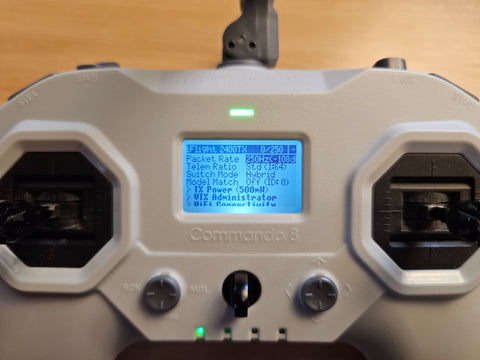
6. Keresd meg a "WiFi Connectivity" opciót, majd nyomd meg a jobb gombot a kiválasztáshoz.

7. Erősítsd meg a jobb gomb megnyomásával (Enter).

8. Ezen a ponton a WiFi már aktiválva van. Az iFlight Commando8 készüléket közel kell vinnünk a számítógéphez, hogy elérjük a távirányító WiFi-jét.

9. Keresd meg a számítógépeden az "ExpressLRS" WiFi-hálózatot. A TX itt a jeladót jelenti, mivel a távirányítónk adómoduljához csatlakozunk. A jelszó: "expresslrs".
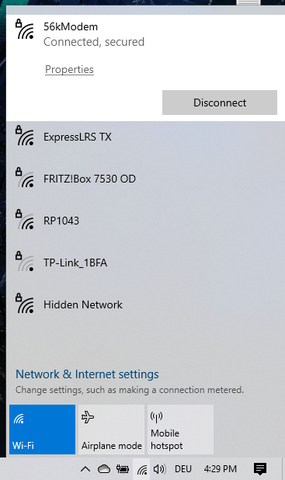
10. Miután csatlakoztál ehhez a WiFi-hálózathoz, a böngészőnek automatikusan meg kell nyílnia. Ha ez nem történik meg, nyisd meg kézzel a böngészőt, és írd be: "10.0.0.1".
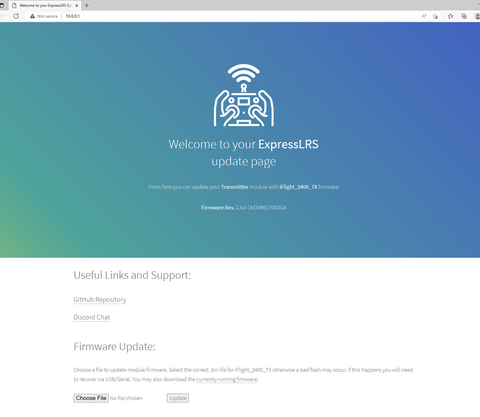
11. Letöltheted az ExpressLRS Configurator programot, és elkészítheted a saját firmware-edet, vagy letöltheted az egyik előre lefordított firmware-fájlt a Google Drive mappánkból. RÉSZLETEK LEJJEBB! (fordítva: 2023.4.25., 3.2.1 verzió).
-
Ha egyszerűen szeretnéd megoldani, használd az előre lefordított fájljainkat, mert így megspórolhatod a Configurator végigbogarászásával járó fejfájást. Ha mélyebben is beleásnád magad a Configurator beállításaiba, akkor válaszd azt az utat.
-
A Google Drive-unkban található összes fájl az "iloveiflight" binding phrase-szel lett lefordítva. A binding phrase úgy működik, mint egy WiFi-jelszó: az azonos binding phrase-szel felvillogtatott vevőd és adód automatikusan megtalálják egymást, ahogy az összes többi drón is, amelyet ezzel villogtatsz fel. NEM kell többé bindelned, mivel binding phrase-t használunk.
-
Ez a binding phrase is módosítható, amit mindjárt meg is mutatunk. Ezeknek a fájloknak a hátránya, hogy ha a barátaiddal a hatótávon belül repülsz, a drónod vagy a rádiód csatlakozhat a barátaid azonos alapértelmezett iFlight binding phrase-t használó iFlight ELRS eszközeihez. Javasoljuk, hogy utána változtasd meg a binding phrase-t!
-
Először meg kell állapítanunk, melyik szabályozási tartományba tartozunk, hogy eldönthessük, melyik firmware-t szeretnénk vagy kell használnunk. Ha 900MHz-es rendszerünk van, akkor 866, 868 vagy 915MHz közül választunk. Ha 2400MHz-es, azaz 2.4GHz-es rendszerünk van, akkor a 2.4GHz-et választjuk.
-
USA: 2.4GHz ISM és 915MHz FCC
EU: 868MHz EU
EU: 2.4GHz EU LBT (100mW-ra korlátozva)
EU: 2.4GHz ISM (nincs teljesítménykorlát, akár 500mW-ig)
Részletesebb információkért HIVATKOZÁS
-
A Google Drive tartalmaz fájlokat a Commando8 TX-hez, azaz az adóhoz, valamint az RX-hez, azaz a vevőhöz. Kérjük, a hardverednek megfelelő fájlokat válaszd ki és töltsd le. A szabályozási szabványnak egyeznie kell a vevőn és az adón.
-
12. A WebPanelen válaszd a "Fájl kiválasztása" lehetőséget, majd válaszd ki a letöltött firmware fájlokat a Google Drive-ból, vagy a saját magad által, az ExpressLRS Configuratorban fordított firmware-t. Ezután nyomd meg a "Frissítés" gombot, és várj, amíg befejeződik az új firmware felvillogtatása (a binding phrase-t is beleértve)

13. Sikeresen felflash-eltük a Commando8 belső ELRS transmitterét, most pedig a drónunk firmware-ét (receiver) is frissítenünk kell. A receiveren a WiFi mód aktiválásához csak csatlakoztassa az akkumulátort, és várjon 60-90 másodpercet, ekkor automatikusan létrehoz egy WiFi hálózatot. Ezúttal a neve „ExpressLRS RX” lesz, de a jelszó továbbra is „expresslrs”.
-
14. Kövesse a 9–12. lépéseket, és flash-elje a receivert. Ne feledje, szerelje fel a videóadó antennáit a drónra, MIELŐTT csatlakoztatja az akkumulátort. Ha lassan dolgozik, használjon egy plusz ventilátort a drón hűtéséhez.
-
15. Indítsa újra a Commando8-at és a drónt is (húzzon ki minden kábelt vagy az akkumulátort a drónból, majd csatlakoztassa újra az akkumulátort). E „újraindítás” után a két eszköznek automatikusan fel kell ismernie egymást. Javasolt először a Commando8 Transmittert bekapcsolni, és csak utána a drónt, mivel a receiver 60-90 másodperc után automatikusan WiFi módba vált, ha nem kap jelet a Transmittertől.
-
16. Frissítenünk kell a Radio-n lévő Lua Scriptet a legújabb verzióra. Kérjük, nyissa meg újra a Google Drive mappát, és töltse le az elrsV3.lua fájlt.
-
Cserélje le a régebbi elrsV2 Lua Scriptet az elrsV3.lua fájlra ebben a mappában:
1. Csatlakoztassa az iFlight Commando8 Radio készüléket USB-kábellel a számítógépéhez.
2. A jobb kar használatával válassza ki a „USB Storage (SD)” opciót a Commando8 készüléken.
3. Nyissa meg a számítógépéhez csatlakoztatott USB-meghajtót.
4. Lépjen a /SCRIPTS/TOOLS/ mappába, és törölje az elrsV2.lua és elrsV2.luac fájlokat. (A *.luac fájlokat a Radio hozza létre)
5. Másolja be az elrsV3.lua fájlt.
-
Most már használhatja a Lua-Scriptet, hogy hozzáférjen a Commando8 készüléken lévő ELRS Transmitter beállításaihoz.
1. Nyomja meg a bal oldali Menu gombot.
2. Görgessen le az „ExpressLRS” elemhez, majd a kiválasztáshoz nyomja meg a jobb kart.
*További információkért kövesse ezt az útmutatót: https://www.expresslrs.org/quick-start/transmitters/lua-howto/?h=lua+script
1. Csatlakoztassa az iFlight Commando8 Radio készüléket USB-kábellel a számítógépéhez.
2. A jobb kar használatával válassza ki a „USB Storage (SD)” opciót a Commando8 készüléken.
3. Nyissa meg a számítógépéhez csatlakoztatott USB-meghajtót.
4. Lépjen a /SCRIPTS/TOOLS/ mappába, és törölje az elrsV2.lua és elrsV2.luac fájlokat. (A *.luac fájlokat a Radio hozza létre)
5. Másolja be az elrsV3.lua fájlt.
-
Most már használhatja a Lua-Scriptet, hogy hozzáférjen a Commando8 készüléken lévő ELRS Transmitter beállításaihoz.
1. Nyomja meg a bal oldali Menu gombot.
2. Görgessen le az „ExpressLRS” elemhez, majd a kiválasztáshoz nyomja meg a jobb kart.
*További információkért kövesse ezt az útmutatót: https://www.expresslrs.org/quick-start/transmitters/lua-howto/?h=lua+script
-
17. Ha módosítani szeretnénk az alapértelmezett iFlight binding phrase-t, kérjük, egyesével csatlakozzon újra a Transmitterhez és a Receiverhez, majd frissítse a „Binding Phrase” mezőt az egyedi jelszavára, ezután kattintson a „SAVE & REBOOT” gombra.


