

Dies ist eine Anleitung zum Aktualisieren deiner iFlight ExpressLRS (ELRS) Ausrüstung und zum Binden deines iFlight Commando8 Transmitters mit deiner iFlight ELRS BNF Drohne.
-
1. Schalte deinen iFlight Commando8 Radio-Transmitter ein. Drücke dazu einmal kurz und einmal lang auf den Power-Button unterhalb der 4 LED-Leuchten an der Unterseite.

2. Falls auf dem Bildschirm Warnungen angezeigt werden, stelle sicher, dass du sie behebst, indem du entweder die oberen Tasten zurücksetzt oder den linken Throttle-Stick ganz nach unten auf Minimum bringst.
-
3. Öffne das Menü durch Drücken der linken Taste. Es erscheint Seite 1/7, das ist der Bereich TOOLS, in dem wir unsere Lua Scripts finden, um auf unseren ExpressLRS-Transmitter auf der Rückseite unserer Radio zuzugreifen. Drücke zur Auswahl des Lua Script „ExpressLRS“ die rechte Taste.

4. Das Lua Script öffnet sich und bietet viele Einstellungen zur Auswahl. Für uns wäre der erste Schritt, unser Transmitter-Modul auf die neueste Firmware zu aktualisieren.
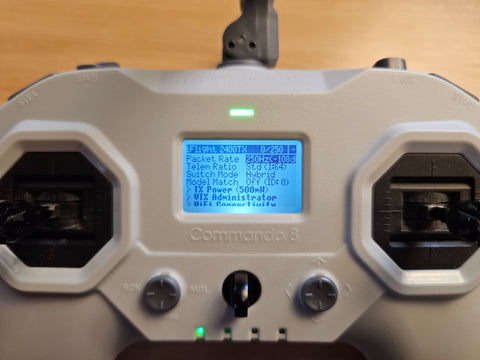
6. Suche nach der Option „WiFi Connectivity“ und drücke zur Auswahl die rechte Taste.

7. Bestätige mit einem Druck auf die rechte Taste (Enter).

8. WiFi ist zu diesem Zeitpunkt bereits aktiviert. Wir müssen die iFlight Commando8 nah an unseren Computer bringen, damit wir Zugriff auf das Radio-WiFi haben.

9. Suche auf deinem Computer nach dem „ExpressLRS“ WiFi. TX steht für Transmitter, da wir uns mit dem Transmitter-Modul unserer Radio verbinden. Das Passwort lautet „expresslrs“.
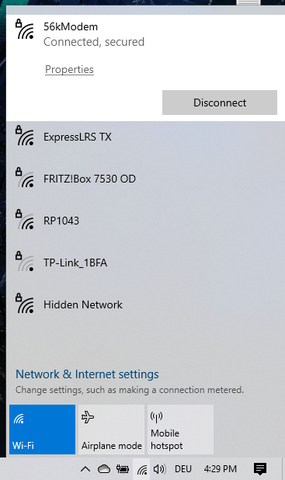
10. Nach dem Verbinden mit diesem WiFi sollte sich unser Browser automatisch öffnen. Falls das nicht passiert, öffne bitte deinen Browser manuell und gib „10.0.0.1“ ein.
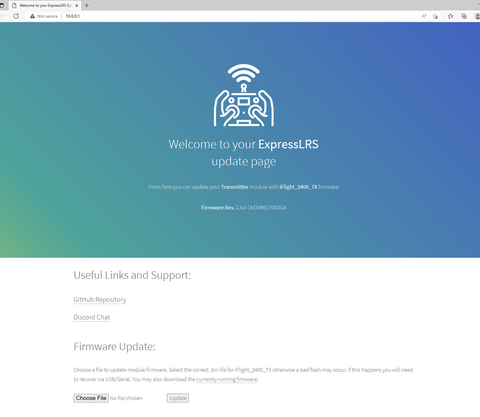
11. Du kannst entweder den ExpressLRS Configurator herunterladen und deine eigene Firmware kompilieren oder eine unserer vorkompilierten Firmware-Dateien aus unserem Google Drive herunterladen. DETAILS UNTEN! (kompiliert am 25.4.2023, Version 3.2.1).
-
Wenn Sie es einfach mögen, verwenden Sie unsere vorkompilierten Dateien, denn so sparen Sie sich den Aufwand im Configurator. Wenn Sie tiefer in die Optionen des Configurators einsteigen möchten, folgen Sie bitte diesem Weg.
-
Alle Dateien aus unserem Google Drive wurden mit der Binding Phrase „iloveiflight“ kompiliert. Ihre Binding Phrase funktioniert wie ein WLAN-Passwort: Ihr Empfänger und Sender, die mit derselben Binding Phrase geflasht wurden, erkennen sich automatisch gegenseitig, ebenso wie alle anderen Drohnen, die Sie damit flashen. Sie müssen nicht mehr binden, da wir eine Binding Phrase verwenden.
-
Diese Binding Phrase kann ebenfalls geändert werden, was wir gleich im nächsten Schritt lernen. Der Nachteil dieser Dateien ist: Wenn Sie mit Ihren Freunden in Reichweite fliegen, könnte sich Ihre Drohne oder Ihr Radio mit der iFlight ELRS-Ausrüstung Ihrer Freunde verbinden, wenn dieselbe standardmäßige iFlight Binding Phrase verwendet wird. Wir empfehlen, die Binding Phrase anschließend zu ändern!
-
Wir müssen herausfinden, in welchem Regulierungsbereich wir uns befinden, um zu entscheiden, welche Firmware wir verwenden wollen bzw. müssen. Wenn wir ein 900MHz-System besitzen, wählen wir entweder 866, 868 oder 915MHz. Wenn wir ein 2400MHz- bzw. 2.4GHz-System besitzen, wählen wir 2.4GHz.
-
USA: 2.4GHz ISM und 915MHz FCC
EU: 868MHz EU
EU: 2.4GHz EU LBT (auf 100mW begrenzt)
EU: 2.4GHz ISM (keine Leistungsbegrenzung, bis zu 500mW)
Für detailliertere Informationen LINK
-
Der Google Drive enthält Dateien für den Commando8 TX, auch bekannt als Sender, und für den RX, auch bekannt als Empfänger. Bitte wählen Sie die passenden Dateien für Ihre Hardware aus und laden Sie sie herunter. Der Regulierungsstandard muss bei Empfänger und Sender übereinstimmen.
-
12. Wählen Sie im WebPanel „Choose File“ und wählen Sie die heruntergeladenen Firmware-Dateien aus dem Google Drive oder Ihre selbst kompilierte Firmware aus dem ExpressLRS Configurator aus. Drücken Sie anschließend auf die Schaltfläche „Update“ und warten Sie, bis das Flashen der neuen Firmware abgeschlossen ist (einschließlich Binding Phrase)

13. Wir haben den internen ELRS Sender unserer Commando8 erfolgreich geflasht, jetzt müssen wir auch die Firmware unserer Drohne (Empfänger) aktualisieren. Um den WiFi-Modus auf deinem Empfänger zu aktivieren, schließe einfach den Akku an und warte 60–90 Sekunden, dann erstellt er automatisch ein WiFi-Netzwerk. Dieses Mal heißt es „ExpressLRS RX“, aber das Passwort ist ebenfalls „expresslrs“.
-
14. Folge den Schritten 9–12 und flashe deinen Empfänger. Denke daran, die Antennen des Video-Senders an deiner Drohne zu montieren, BEVOR du den Akku anschließt. Wenn du langsam arbeitest, füge bitte zusätzlich einen Lüfter zur Kühlung der Drohne hinzu.
-
15. Starte deine Commando8 sowie deine Drohne neu (trenne alle Kabel oder den Akku von deiner Drohne und schließe dann den Akku wieder an). Nach diesem „Neustart“ sollten beide Geräte einander automatisch erkennen. Es wird empfohlen, zuerst den Commando8-Sender und danach die Drohne einzuschalten, da der Empfänger nach 60–90 Sekunden automatisch in den WiFi-Modus wechselt, wenn er kein Signal vom Sender empfängt.
-
16. Wir müssen das Lua-Script auf dem Radio auf die neueste Version aktualisieren. Bitte öffne erneut den Google Drive-Ordner und lade die elrsV3.lua herunter.
-
Ersetze das ältere elrsV2 Lua-Script in diesem Ordner durch die elrsV3.lua:
1. Verbinde deine iFlight Commando8 Radio per USB-Kabel mit deinem Computer.
2. Wähle „USB Storage (SD)“ auf deiner Commando8 mit dem rechten Stick aus.
3. Öffne das USB-Laufwerk, das mit deinem Computer verbunden ist.
4. Gehe zu /SCRIPTS/TOOLS/ und lösche die elrsV2.lua und elrsV2.luac. (Die *.luac-Dateien werden vom Radio erzeugt)
5. Kopiere/Füge die elrsV3.lua ein.
-
Du kannst jetzt das Lua-Script verwenden, um auf die ELRS Sendereinstellungen auf der Commando8 zuzugreifen.
1. Drücke die linke Menütaste.
2. Scrolle nach unten zu „ExpressLRS“ und drücke den rechten Stick, um auszuwählen.
*Weitere Infos findest du in dieser Anleitung https://www.expresslrs.org/quick-start/transmitters/lua-howto/?h=lua+script
1. Verbinde deine iFlight Commando8 Radio per USB-Kabel mit deinem Computer.
2. Wähle „USB Storage (SD)“ auf deiner Commando8 mit dem rechten Stick aus.
3. Öffne das USB-Laufwerk, das mit deinem Computer verbunden ist.
4. Gehe zu /SCRIPTS/TOOLS/ und lösche die elrsV2.lua und elrsV2.luac. (Die *.luac-Dateien werden vom Radio erzeugt)
5. Kopiere/Füge die elrsV3.lua ein.
-
Du kannst jetzt das Lua-Script verwenden, um auf die ELRS Sendereinstellungen auf der Commando8 zuzugreifen.
1. Drücke die linke Menütaste.
2. Scrolle nach unten zu „ExpressLRS“ und drücke den rechten Stick, um auszuwählen.
*Weitere Infos findest du in dieser Anleitung https://www.expresslrs.org/quick-start/transmitters/lua-howto/?h=lua+script
-
17. Wenn wir die standardmäßige iFlight Bindungsphrase ändern möchten, verbinde bitte Sender und Empfänger nacheinander erneut und aktualisiere das Feld „Binding Phrase“ mit deinem individuellen Passwort. Klicke dann auf „SAVE & REBOOT“.


